Hilfe & Anleitungen
Schnellstart
DJReport hilft dir, professionelle GEMA-Musikfolgelisten zu erstellen. Hier lernst du in wenigen Minuten die Grundlagen.
Was ist DJReport?
DJReport ist eine macOS-App, die deine DJ-Setlisten aus Rekordbox oder Serato DJ importiert und daraus fertige GEMA-Reports als XLSX- oder PDF-Datei erstellt. Die App arbeitet komplett lokal auf deinem Mac – keine Daten werden ins Internet übertragen.
Dein erster Report in 5 Minuten
Öffne DJReport und gehe zu Einstellungen > Daten > Musterdaten laden, um Beispieldaten zu erhalten.
Klicke auf Veranstaltungen und dann auf Neue Veranstaltung.
Der 7-Schritte-Wizard startet. Folge den Schritten und fülle die Pflichtfelder aus (rot markiert).
Bei Schritt 7 verknüpfst du eine Setlist – entweder eine importierte oder eine aus den Musterdaten.
Klicke auf Export, um deine Musikfolgeliste als XLSX oder PDF zu speichern.
Dashboard
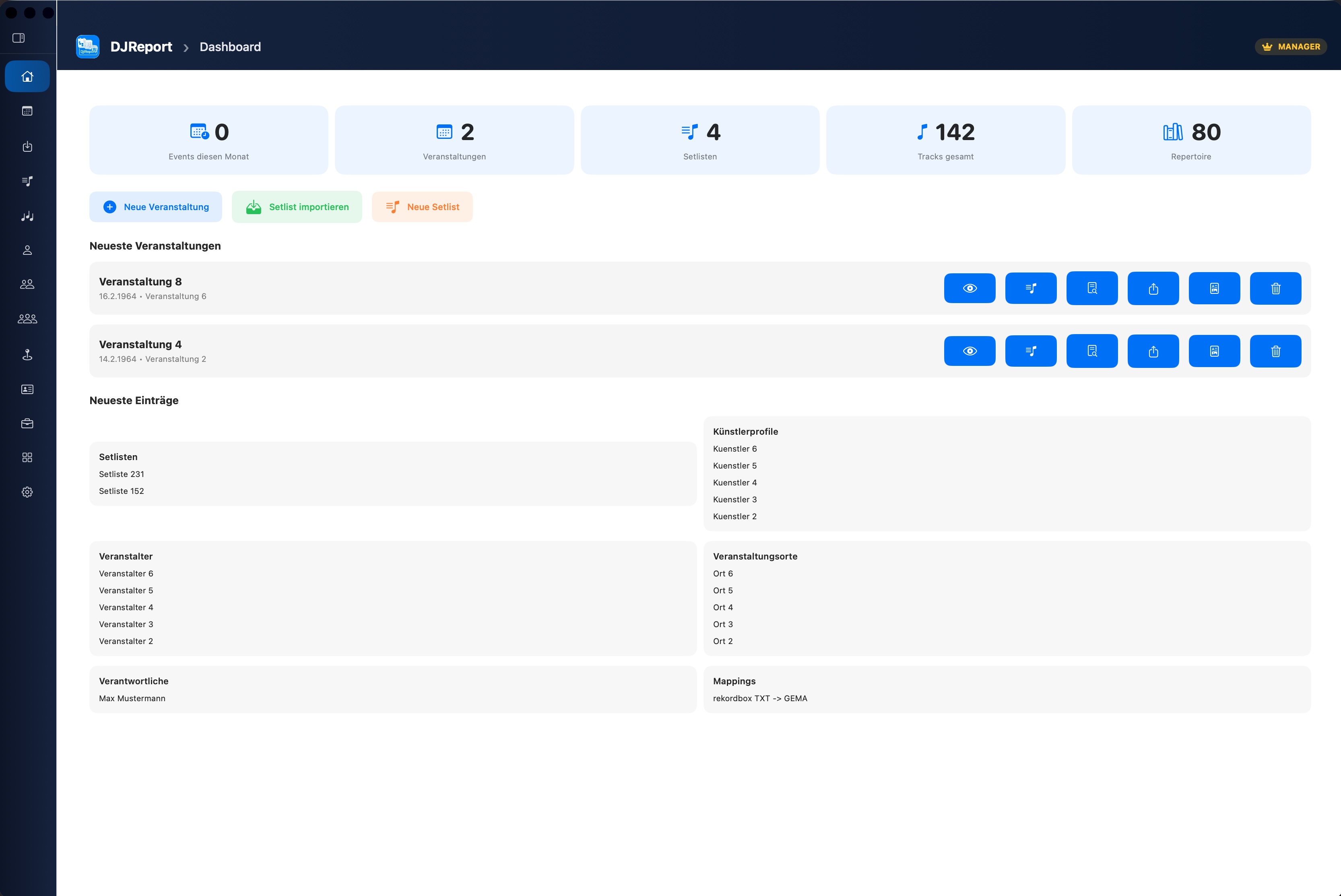
Das Dashboard ist dein Startbildschirm. Es zeigt dir einen schnellen Überblick über deine Daten und häufig benötigte Aktionen.
Statistik-Karten
Am oberen Rand siehst du fünf Statistik-Karten: Events diesen Monat, Gesamte Events, Anzahl Setlists, Gesamte Tracks und Repertoire (Anzahl deiner Repertoire-Titel). So hast du immer den Überblick auf einen Blick.
Quick-Actions
Der Quick-Actions-Bereich bietet Direktzugriff auf häufige Aktionen: Neue Veranstaltung anlegen, Serato Import starten und Neue Setlist erstellen – ohne durch das Menü navigieren zu müssen. Der Button „Neue Setlist" navigiert direkt zum Setlist-Bereich und öffnet sofort den Erstellungsdialog.
Letzte Veranstaltungen
Die letzten 3 Veranstaltungen werden mit Schnellzugriff auf Bearbeiten, Export und weitere Aktionen angezeigt. Die Aktions-Buttons zeigen beim Hovern (nach ca. 1 Sekunde) eine Beschreibung an.
Event-Wizard
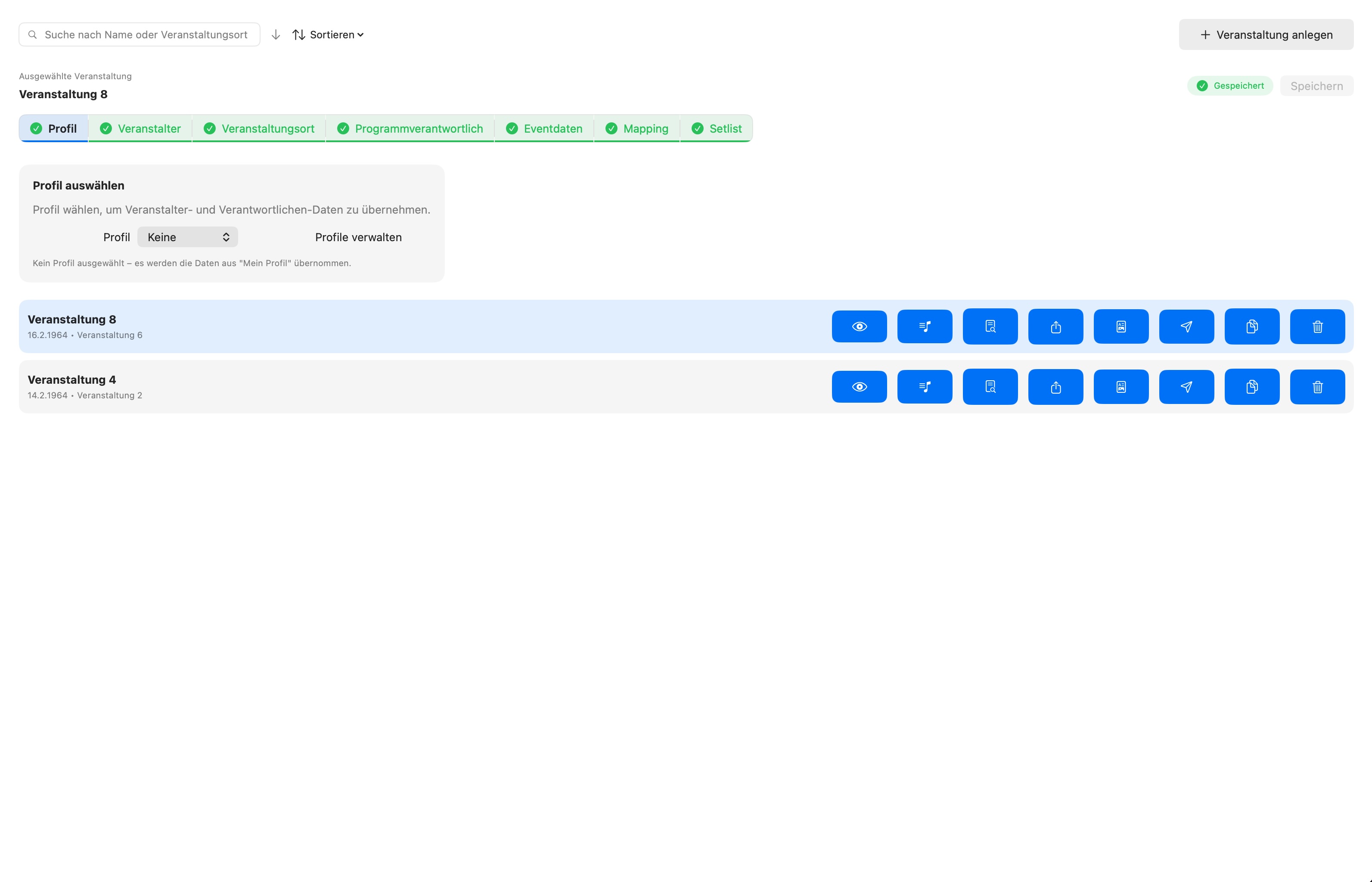
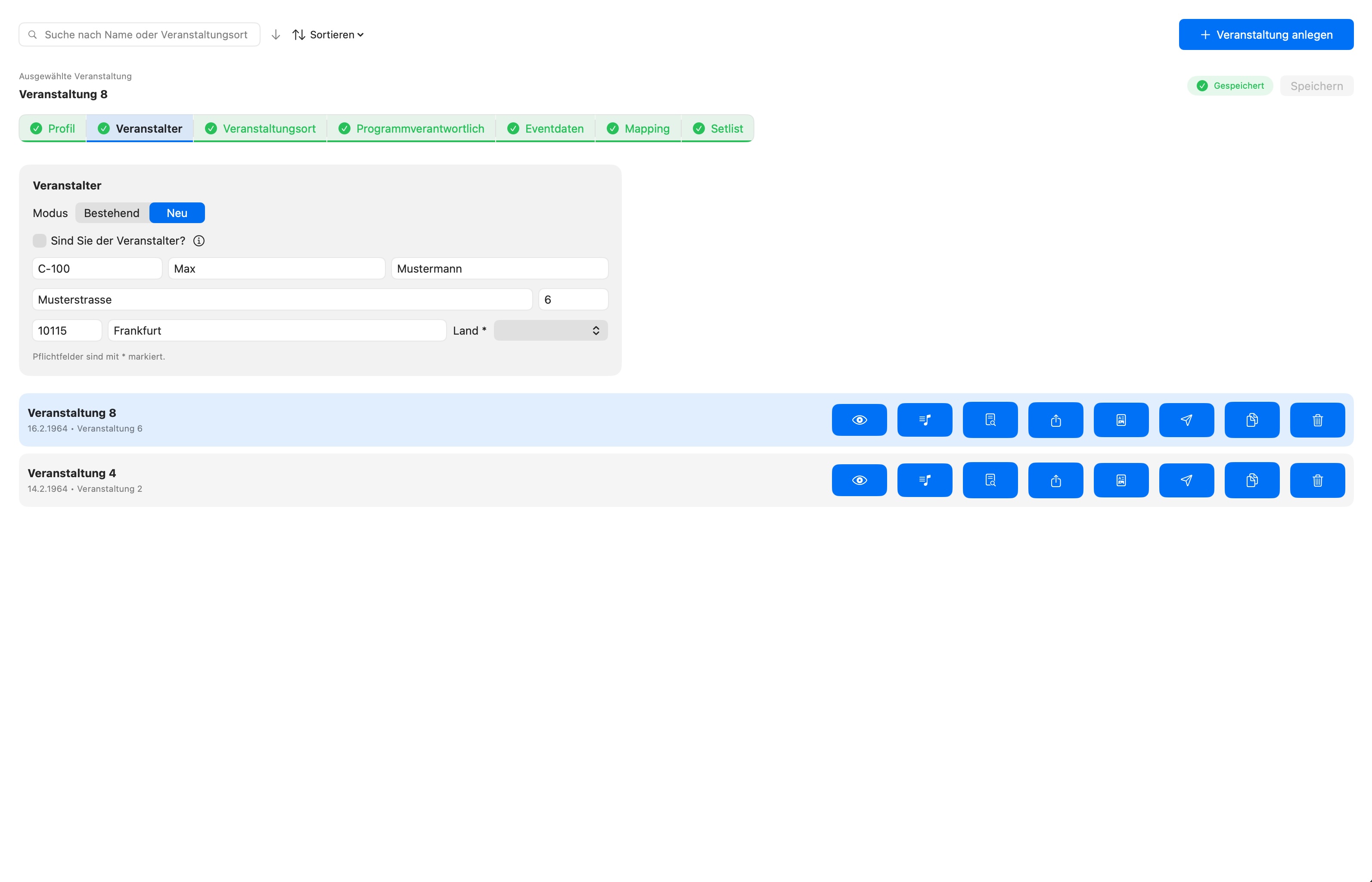
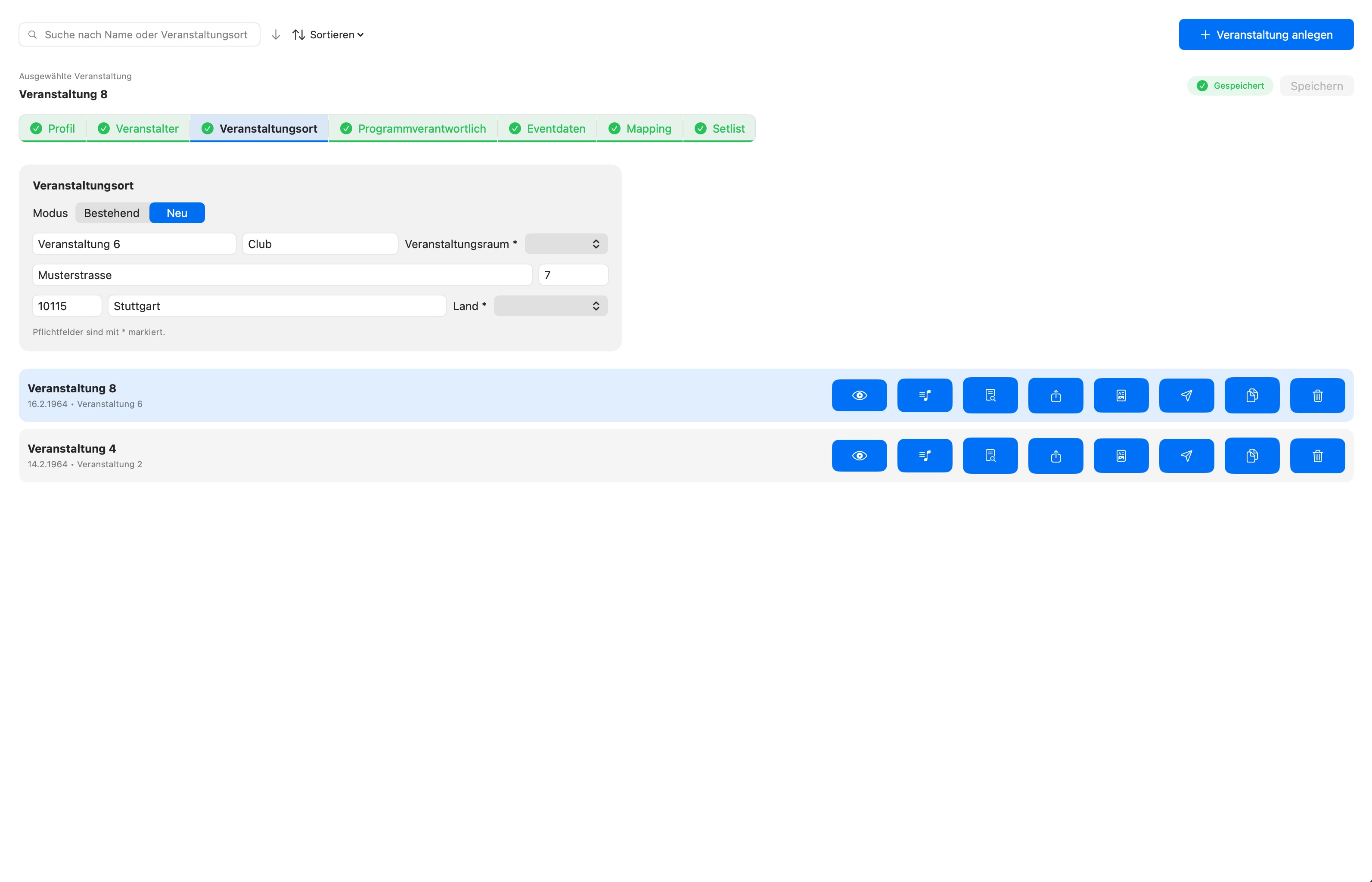
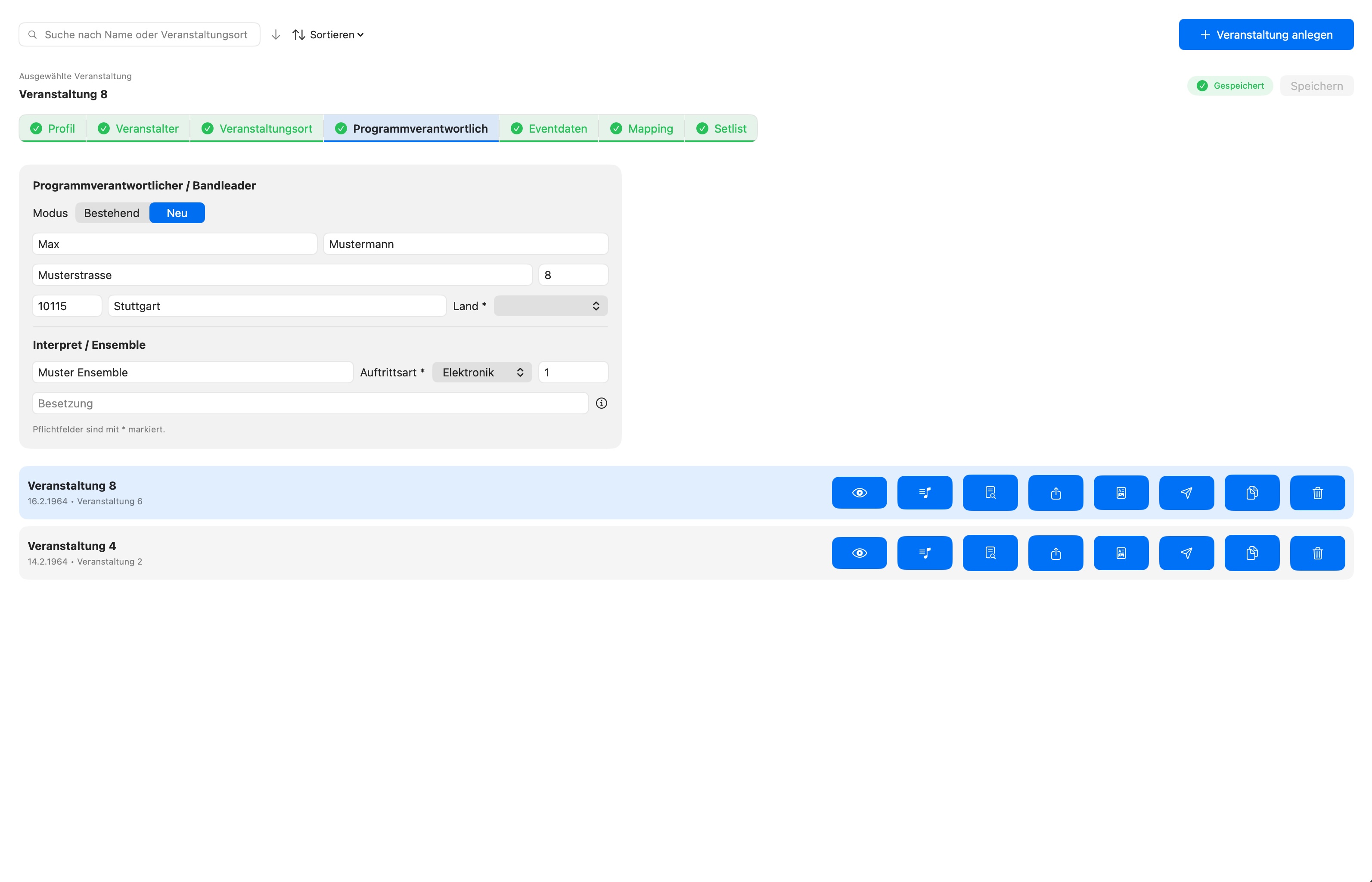
Der Event-Wizard ist das Herzstück von DJReport. Er führt dich durch 7 aufeinanderfolgende Schritte, um alle Daten für eine Veranstaltung zu erfassen.
Die 7 Schritte
Profil – Wähle dein Künstlerprofil (Name, GEMA-Nr. etc.)
Veranstalter – Wähle oder erstelle den Veranstalter
Veranstaltungsort – Wähle oder erstelle den Ort
Programmverantwortlicher – Ordne den Verantwortlichen zu
Event-Daten – Datum, Start-/Endzeit, Lizenznummer
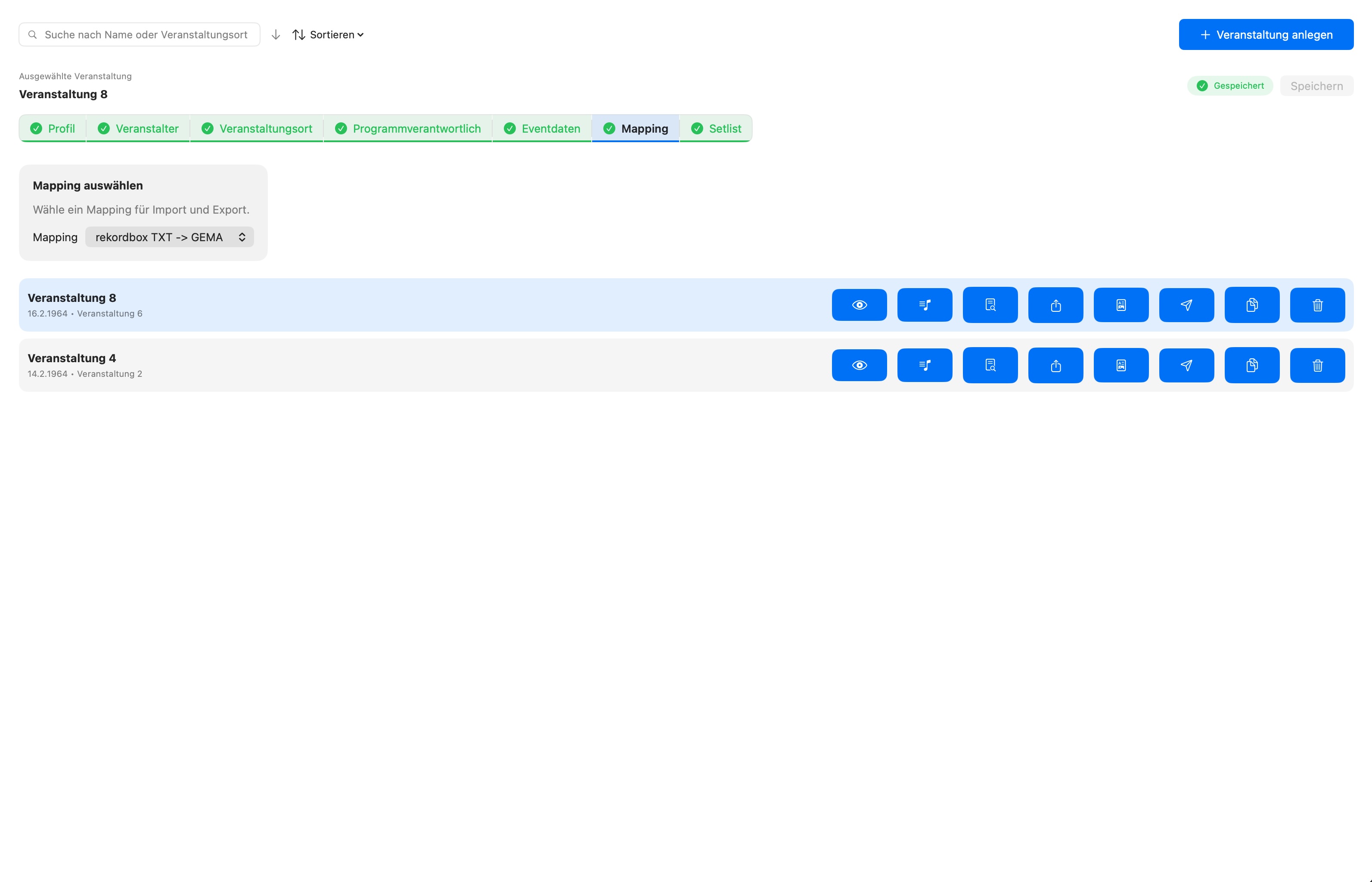
Mapping – Wähle die Zuordnungsvorlage für den Export
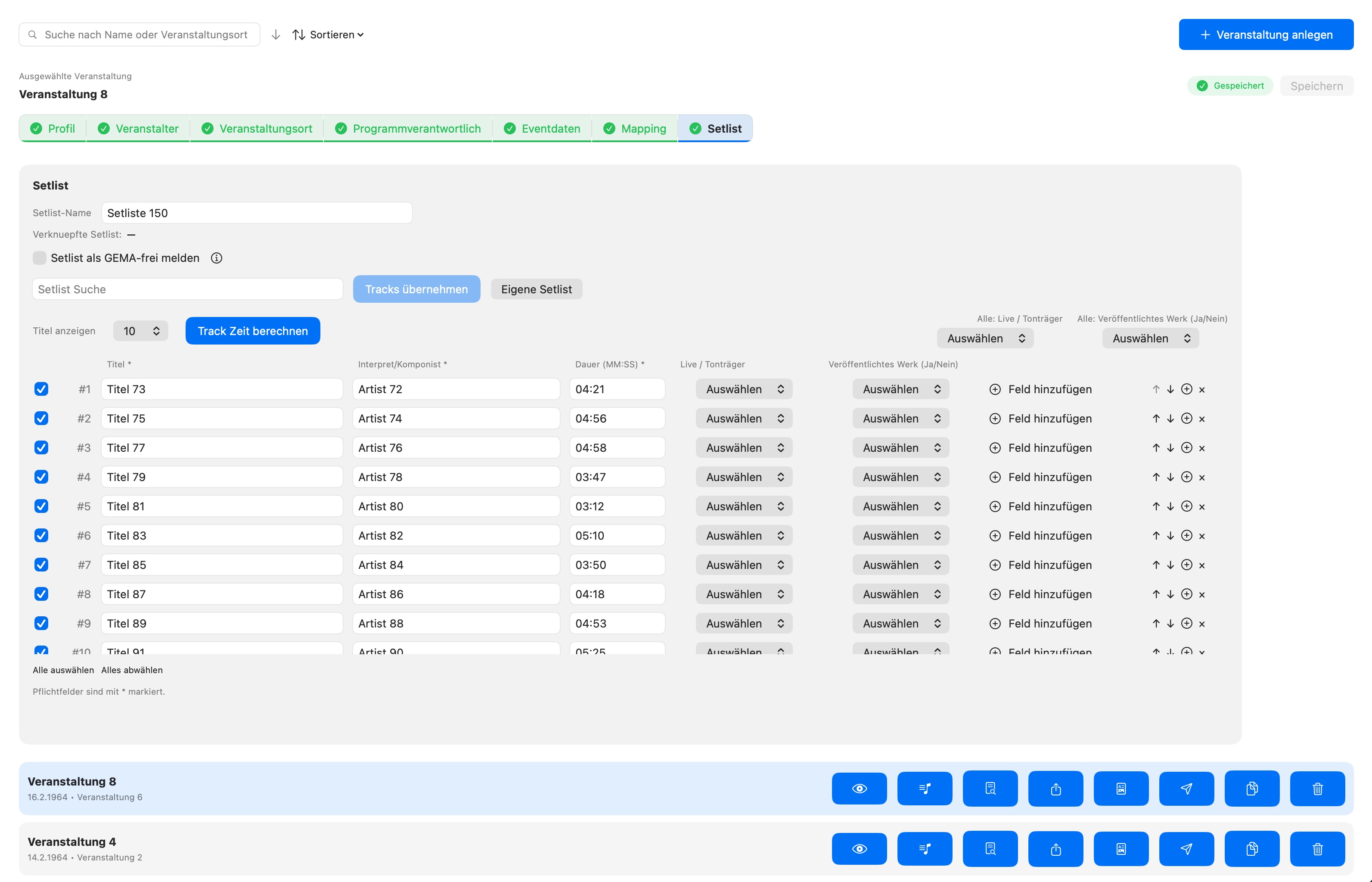
Setlist – Verknüpfe eine Setlist mit der Veranstaltung
Navigation im Wizard
Bei einer neuen Veranstaltung startest du immer bei Schritt 1 und kannst nur vorwärts gehen, wenn der aktuelle Schritt vollständig ist. Bei bestehenden Veranstaltungen kannst du direkt zu jedem abgeschlossenen Schritt springen.
Der aktuelle Schritt ist durch eine blaue Umrandung hervorgehoben. Ein Schritt gilt als „fertig", wenn alle Pflichtfelder ausgefüllt sind.
Event-Daten (Schritt 5)
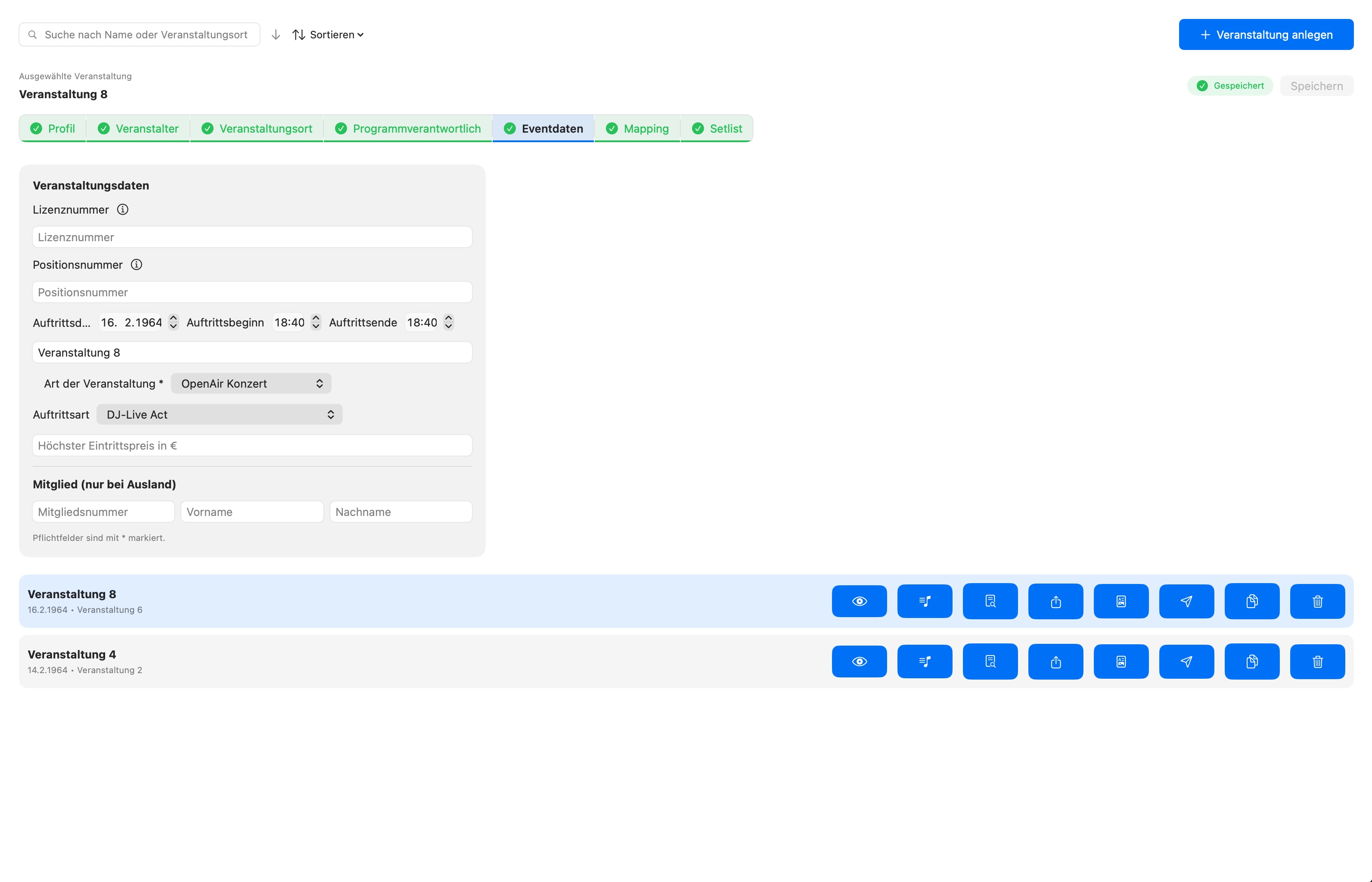
In diesem Schritt gibst du die konkreten Veranstaltungsdaten ein:
Event-Datum: Das Datum deines Auftritts.
Startzeit / Endzeit: Deine tatsächliche Spielzeit. Daraus wird automatisch die Auftrittsdauer berechnet. Wenn die Endzeit vor der Startzeit liegt, wird automatisch der nächste Tag angenommen (z.B. Start 23:00 – Ende 02:00 = 3 Stunden).
Lizenznummer / Positionsnummer: Falls vorhanden, trage hier die GEMA-Lizenznummer ein.
GEMA-Mitgliedsdaten: Vorname und Nachname werden automatisch aus deinem Künstlerprofil übernommen – du musst sie nicht manuell eingeben.
Event-Name Vorschläge: DJReport schlägt automatisch einen Event-Namen aus Veranstaltungsort und Datum vor (z.B. „Club XY 15.03.2026").
Event duplizieren
Du kannst eine bestehende Veranstaltung duplizieren, um schnell ähnliche Events anzulegen. Das Duplikat erhält den Namenszusatz „Kopie" (bzw. „Copy" auf Englisch). Alle Daten werden übernommen.
Setlisten verwalten
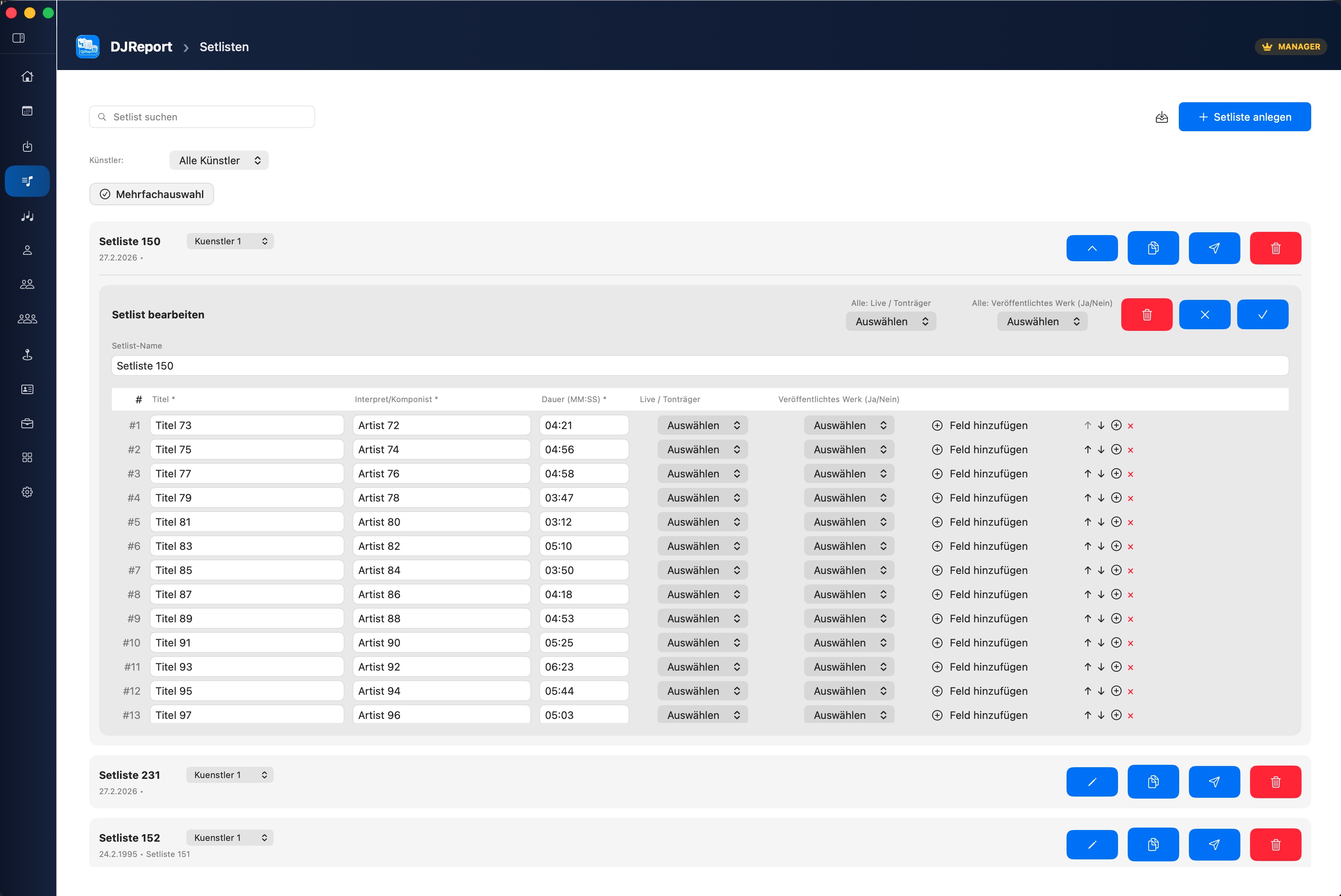
Im Bereich Setlisten siehst du alle gespeicherten Setlisten. Du kannst sie durchsuchen (Suchfeld oben rechts mit Autovervollständigung) und sortieren (Pfeile in der Toolbar).
Such-Historie
DJReport merkt sich deine letzten 5 Suchbegriffe pro Bereich. Wenn du das Suchfeld leer fokussierst (anklickst ohne etwas einzutippen), erscheint eine Liste mit „Zuletzt gesucht" – so kommst du schnell wieder zu häufig genutzten Begriffen. Das gilt für Setlisten, Veranstalter, Veranstaltungsorte und Programmverantwortliche.
Tracks anzeigen
Die Anzeige „Titel anzeigen" steuert, wie viele Tracks sichtbar sind. Die Liste wächst bis zur gewählten Anzahl und wird dann scrollbar.
Setlist löschen
Beim Löschen einer Setlist prüft DJReport, ob diese mit Veranstaltungen verknüpft ist, und zeigt dir diese im Dialog an. Das Löschen entfernt nur die Verknüpfung – der Inhalt der Veranstaltung bleibt erhalten.
Pflichtfelder je Track
Jeder Track hat folgende Pflichtfelder: Titel, Interpret/Komponist, Dauer, Live/Tonträger und Veröffentlichtes Werk (Ja/Nein). Zusätzliche optionale Felder (Werknummer, Verleger, ISWC etc.) können pro Track hinzugefügt werden.
Exportbereitschaft (Ready-Badge)
In der Setlisten-Übersicht zeigt DJReport neben jeder Setlist ein Status-Badge: ein grünes Häkchen bedeutet, dass die Setlist vollständig und exportbereit ist. Ein oranges Warndreieck weist darauf hin, dass Tracks mit fehlenden Pflichtfeldern vorhanden sind. Ein Tooltip zeigt per Hover, wie viele Tracks Titel, Interpret oder Dauer fehlen.
Im Track-Editor werden Tracks mit leeren Pflichtfeldern durch einen roten Rahmen hervorgehoben. Oberhalb der Trackliste erscheint ein oranges Warnbanner mit einer Aufschlüsselung der fehlenden Felder (z. B. „2 ohne Titel, 1 ohne Interpret").
Track-Zeit berechnen
Diese Funktion berechnet realistische Spielzeiten für jeden Track basierend auf deiner Auftrittsdauer.
Klicke auf „Track Zeit berechnen" in der Setlist-Ansicht.
Gib Startzeit und Endzeit deines Auftritts ein (hh:mm).
Die Auftrittsdauer wird automatisch angezeigt.
Aktiviere „Tracks automatisch anpassen" oder klicke auf „Aktualisieren".
Die Berechnung erzeugt keine Gleichverteilung, sondern variiert die Länge jedes Tracks um ±30%, damit das Ergebnis natürlich wirkt. Die Gesamtsumme wird auf die Auftrittsdauer skaliert.
Es gibt kein Zeitlimit – die Berechnung funktioniert auch bei Auftritten über 3 Stunden. Nach der Berechnung können sanfte Hinweise erscheinen (orange, nicht blockierend):
- Set kürzer als 30 Minuten
- Summe der Track-Spielzeiten überschreitet die Setlänge um mehr als 5 Minuten
Manuelle Setlist erstellen
Du kannst Setlisten auch komplett manuell erstellen, wenn du keinen Import nutzen möchtest.
Gehe zum Menüpunkt Setlisten.
Klicke auf „Neue Setlist".
Gib der Setlist einen Namen und füge Tracks hinzu.
Fülle für jeden Track die Pflichtfelder aus.
Drag & Drop Import
Du kannst Tracks direkt per Drag & Drop in den Setlist-Bereich ziehen – aus dem Finder oder direkt aus deiner DJ-Software (z. B. Rekordbox oder Serato). DJReport liest die Metadaten der Audiodateien automatisch aus und legt die Tracks sofort in der Setlist an.
Öffne eine Setlist in DJReport.
Wähle eine oder mehrere Audiodateien im Finder oder in deiner DJ-Software aus.
Ziehe die Dateien in den Setlist-Bereich von DJReport.
DJReport liest Titel, Artist, Dauer und weitere verfügbare Metadaten automatisch aus und fügt die Tracks der Setlist hinzu.
Sortierung per Drag & Drop
Die Reihenfolge der Tracks in einer Setlist lässt sich direkt per Drag & Drop anpassen. Einfach einen Track greifen, an die gewünschte Position ziehen und loslassen – fertig.
Öffne eine Setlist mit mindestens zwei Tracks.
Klicke auf den Anfasser links neben einem Track und halte die Maustaste gedrückt.
Ziehe den Track an die gewünschte Position in der Liste.
Lasse los – die neue Reihenfolge wird sofort gespeichert.
Tracks Bereinigen
Tracks Bereinigen ist ein automatischer Algorithmus, der häufige Metadaten-Probleme in importierten Tracks erkennt und selbstständig korrigiert – ohne manuellen Aufwand.
Was wird erkannt und bereinigt?
Ein typisches Problem entsteht, wenn Artist und Titel gemeinsam im Titelfeld gespeichert sind – zum Beispiel Daft Punk – Get Lucky im Titelfeld, während das Artist-Feld leer bleibt. Der Algorithmus erkennt dieses Muster und trennt die Informationen automatisch auf: Titel wird zu „Get Lucky", Artist zu „Daft Punk".
Dabei werden gängige Trennzeichen (–, -, /) berücksichtigt sowie unerwünschte Zusätze herausgefiltert, die häufig in Track-Tags landen.
Öffne eine Setlist und klicke in der Toolbar auf „Tracks Bereinigen".
DJReport analysiert alle Tracks der Setlist automatisch.
Erkannte Korrekturen werden als Vorschau angezeigt – alter und neuer Wert im Vergleich.
Bestätige die Bereinigung – die korrigierten Daten werden in die Setlist übernommen.
Rekordbox Import
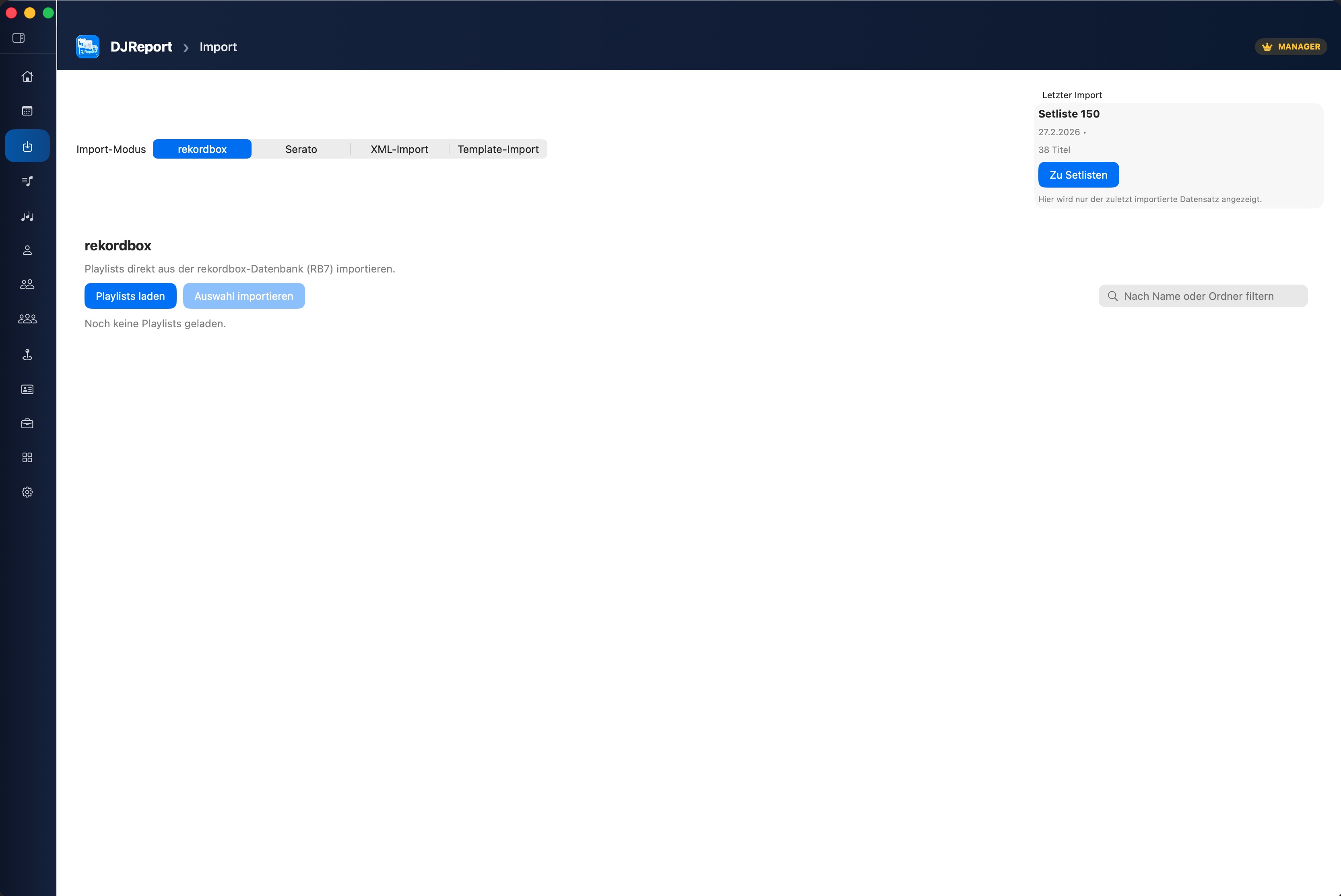
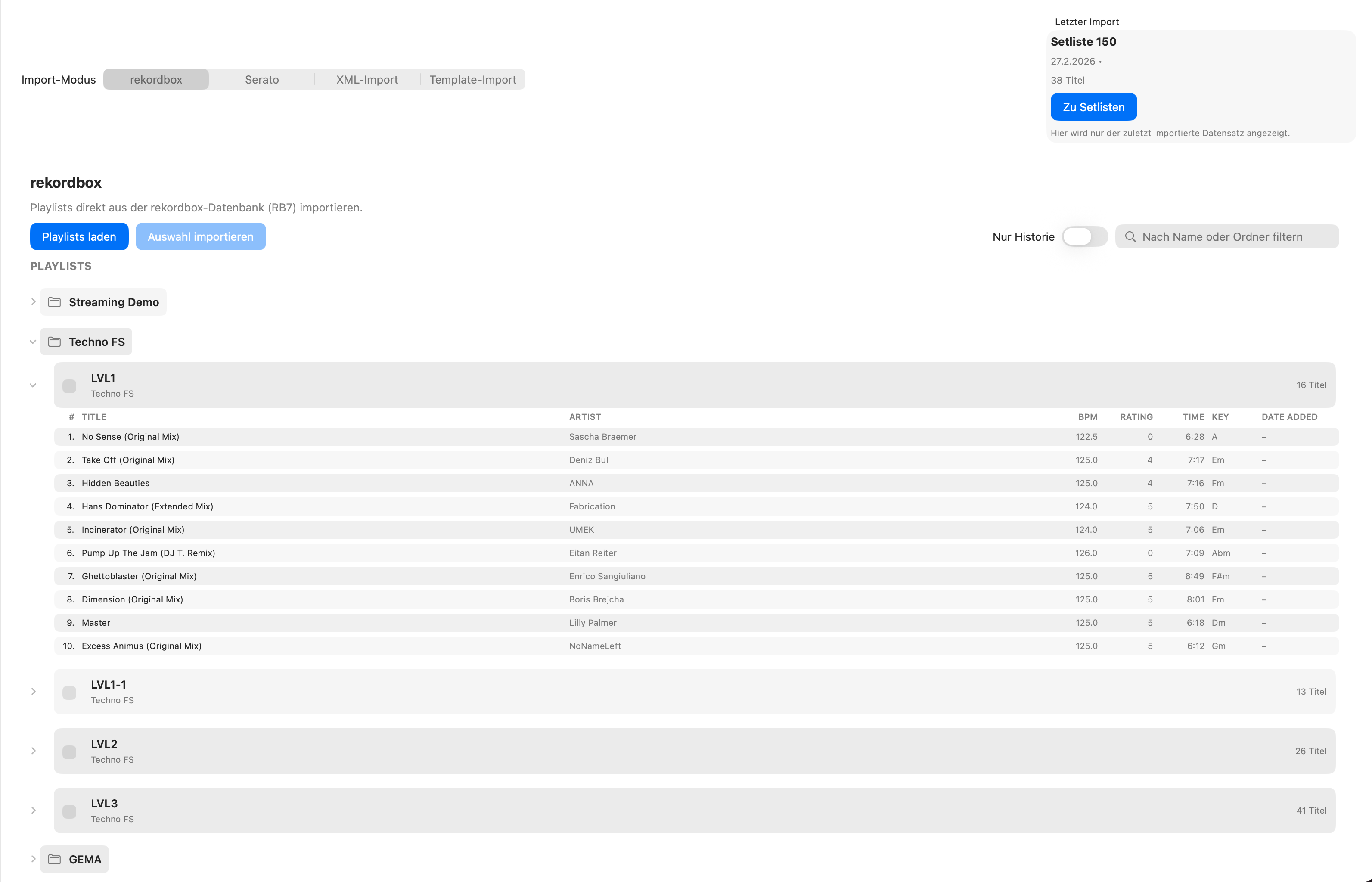
DJReport kann direkt aus der lokalen Rekordbox-Datenbank auf deinem Mac importieren – ohne dass du etwas exportieren musst.
Gehe zum Bereich Import und wähle Rekordbox.
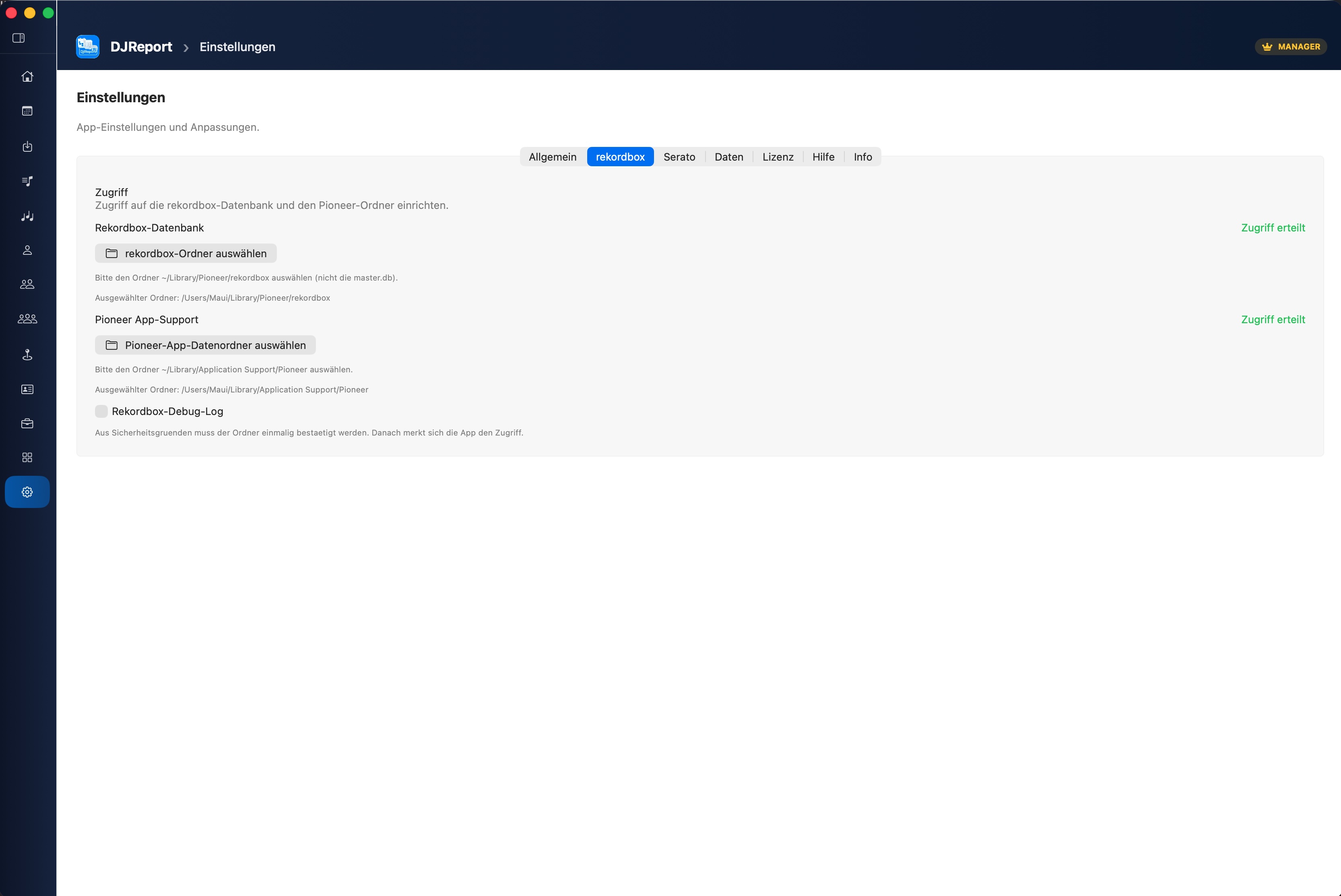
DJReport sucht automatisch die Rekordbox-Datenbank.
Wähle Playlisten oder History (gespielte Sets).
Wähle die gewünschten Tracks und klicke „Importieren".
Importiert werden: Titel, Artist, BPM, Dauer, Key und weitere Metadaten.
Rekordbox Sync
Mit Rekordbox Sync kannst du korrigierte Track-Daten (Titel, Artist) direkt in deine Rekordbox-Datenbank zurückschreiben. So bleiben deine Korrekturen nicht nur in DJReport, sondern werden auch in Rekordbox übernommen.
Öffne eine Setlist, die Rekordbox-Tracks enthält.
Klicke auf den „Rekordbox Sync"-Button in der Toolbar der Setlist.
Es öffnet sich eine Vorschau, die den aktuellen Rekordbox-Wert neben dem Korrekturvorschlag anzeigt.
Wähle per Checkbox, welche Korrekturen übernommen werden sollen.
Klicke auf „Jetzt schreiben", um die ausgewählten Korrekturen in die Rekordbox-Datenbank zu schreiben.
Automatisches Backup
Vor jedem Schreibvorgang erstellt DJReport automatisch ein Backup deiner Rekordbox-Datenbank. Das Backup wird gespeichert als:
- Dateiname:
master.db.djreport_backup - Speicherort:
~/Library/Pioneer/rekordbox/(im selben Ordner wie die Original-Datenbank)
Rekordbox-Datenbank wiederherstellen
Falls nach einer Synchronisation Probleme in Rekordbox auftreten, kannst du die Datenbank mithilfe des Backups wiederherstellen:
Rekordbox vollständig beenden. Stelle sicher, dass Rekordbox nicht mehr läuft (auch nicht im Hintergrund).
Öffne den Finder und navigiere zum Rekordbox-Datenbankordner. Drücke ⌘ + Shift + G (Gehe zu Ordner) und gib ein: ~/Library/Pioneer/rekordbox/
Benenne die aktuelle Datenbank um: master.db → master.db.defekt (als Sicherheitskopie).
Benenne das Backup um: master.db.djreport_backup → master.db
Starte Rekordbox neu. Rekordbox verwendet nun die wiederhergestellte Datenbank.
master.db. Deine Musik-Dateien (MP3, FLAC, WAV etc.) werden nicht verändert.Serato Import
Der Serato-Import funktioniert ähnlich wie Rekordbox und liest direkt aus dem Serato-Ordner auf deinem Mac.
Gehe zum Bereich Import und wähle Serato.
Klicke auf „Crates laden", um deine Serato-Crates anzuzeigen.
Wähle Crates oder nutze den History-Import für gespielte Sessions.
Wähle die gewünschten Tracks und klicke „Importieren".
Importiert werden: Titel, Artist, BPM, Dauer. Der Serato-Import unterstützt sowohl das Text- als auch das binäre Session-Format automatisch.
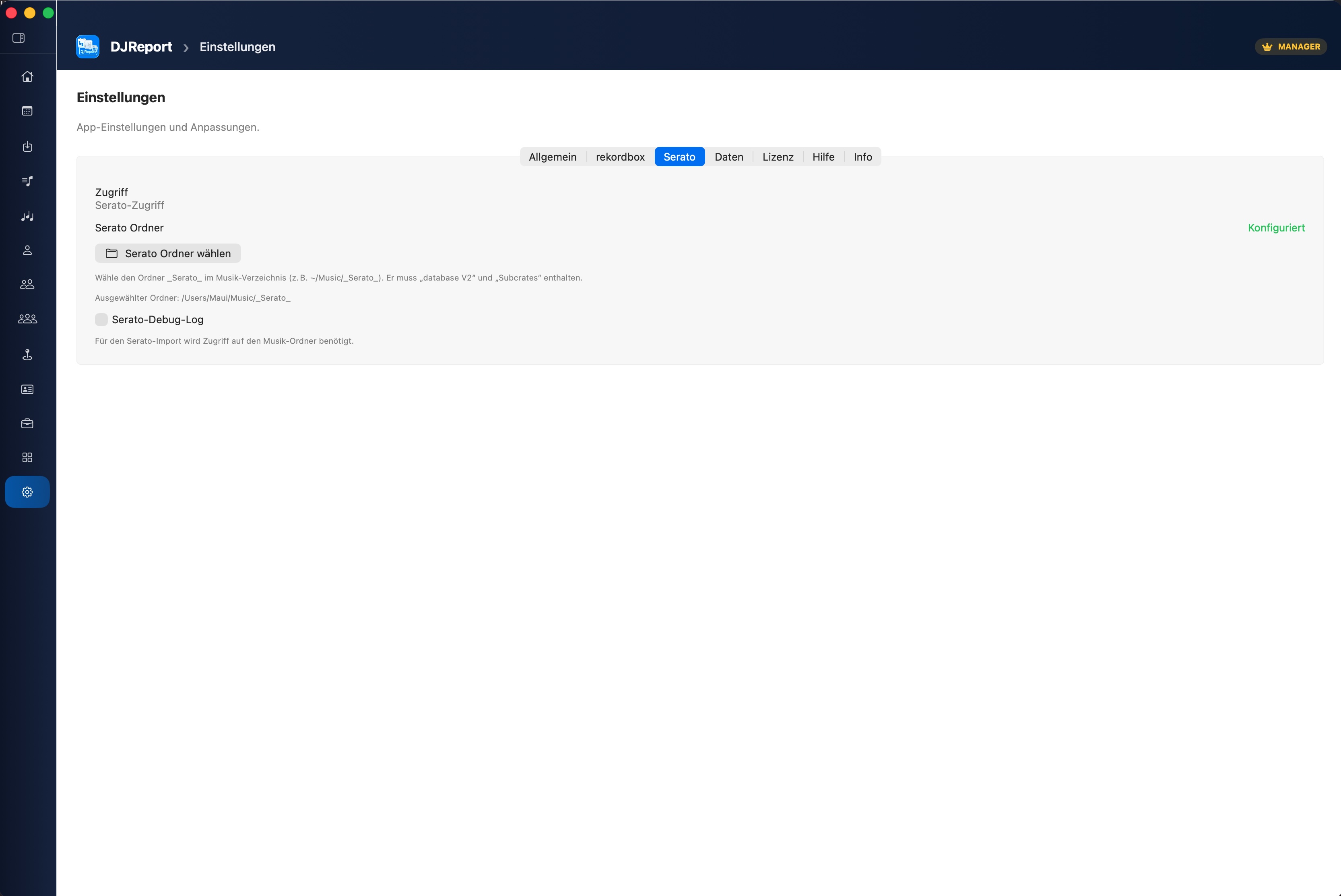
Quellordner: DJReport sucht automatisch unter ~/Music/_Serato_ und alternativen Pfaden. Import-Steuerelemente werden nur angezeigt, wenn ein gültiger Serato-Pfad konfiguriert ist – ansonsten erscheint ein Warnhinweis.
Repertoire-Matching: Beim Serato-Import werden importierte Tracks automatisch gegen dein Repertoire abgeglichen. Werknummer, ISWC und Beteiligte werden bei Treffer direkt übernommen.
Serato Diagnostik
In den Serato-Einstellungen gibt es einen Diagnose-Button, der einen detaillierten Report öffnet: Erkannter Serato-Ordner, vorhandene Crates und mögliche Konfigurationsprobleme werden dort aufgelistet. Nützlich bei Verbindungsproblemen oder wenn Crates nicht gefunden werden.
CSV / TXT / M3U Import
Für alle anderen Quellen bietet DJReport einen flexiblen Import-Wizard mit konfigurierbarem Spalten-Mapping.
Gehe zum Bereich Import und wähle deine Datei.
DJReport erkennt Header und Trennzeichen automatisch.
Ordne die Spalten den DJReport-Feldern zu (Titel, Artist, Dauer etc.).
Speichere das Mapping als Vorlage für zukünftige Importe.
Klicke auf „Importieren".
Duplikat-Erkennung beim Import
Beim Importieren von Tracks (aus Rekordbox, Serato oder CSV) prüft DJReport automatisch, ob in der Ziel-Setlist bereits Tracks mit gleichem Titel und Artist vorhanden sind.
Werden Duplikate gefunden, erscheint ein Dialog mit der Anzahl und einer Liste der betroffenen Tracks. Du wählst dann, wie DJReport damit umgehen soll:
Alle importieren – Alle Tracks werden hinzugefügt, auch wenn sie bereits vorhanden sind.
Duplikate überspringen – Nur neue Tracks werden importiert; bereits vorhandene bleiben unverändert.
Duplikate ersetzen – Bestehende Tracks werden mit den neu importierten Daten aktualisiert.
Nach dem Import zeigt DJReport eine Zusammenfassung: Anzahl importierter, neuer und übersprungener Tracks.
Repertoire
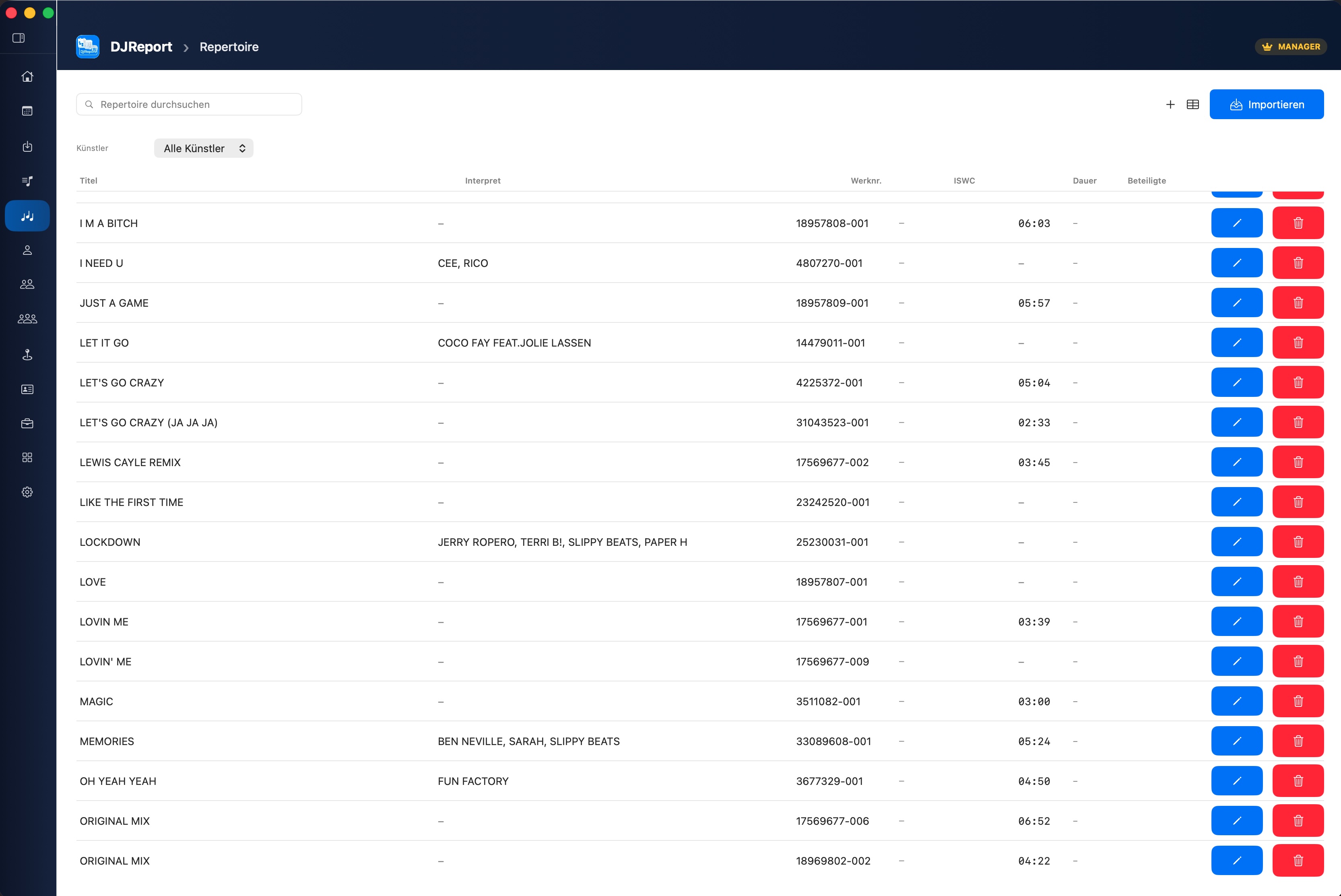
Der Bereich Repertoire ermöglicht es dir, dein gesamtes Musikwerk zentral in DJReport zu verwalten. Beim Setlisten-Import gleicht die App Tracks automatisch gegen dein Repertoire ab und übernimmt Werknummern, ISWC, Komponisten und Verleger – ohne manuelles Nacharbeiten.
Repertoire importieren
Exportiere dein Repertoire direkt aus dem GEMA-Portal und importiere die Datei in DJReport:
GEMA XLSX
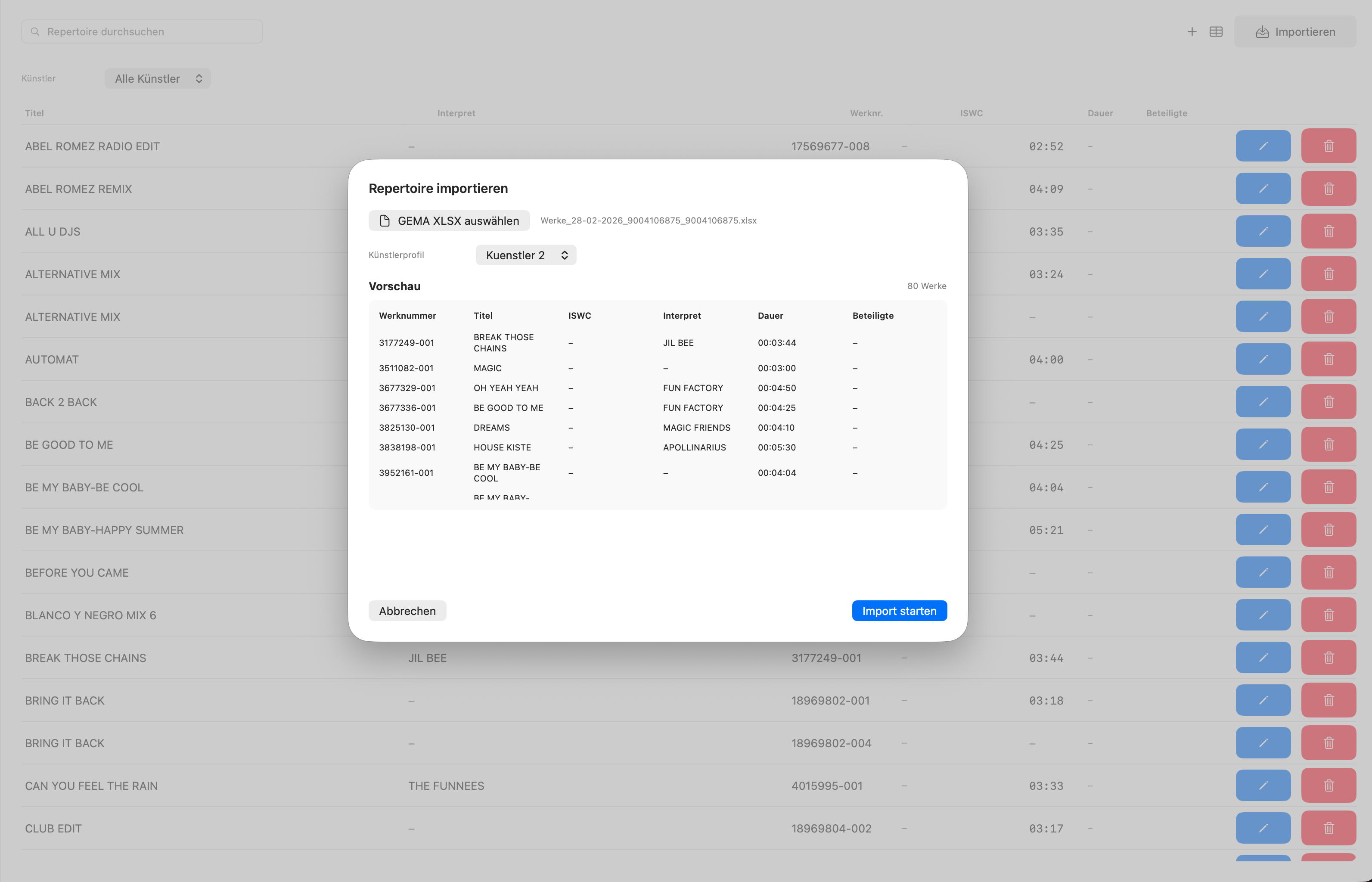
Exportiere dein Repertoire aus dem GEMA-Portal als XLSX-Datei und importiere sie direkt in DJReport. Alle relevanten Felder (Werknummer, ISWC, Beteiligte, Anteile) werden automatisch eingelesen.
Im Bereich Repertoire auf „Importieren" tippen.
„GEMA XLSX" wählen und die Datei aus dem GEMA-Portal öffnen.
Eine Vorschau zeigt die erkannten Werke – Import bestätigen.
Duplikat-Erkennung beim Repertoire-Import
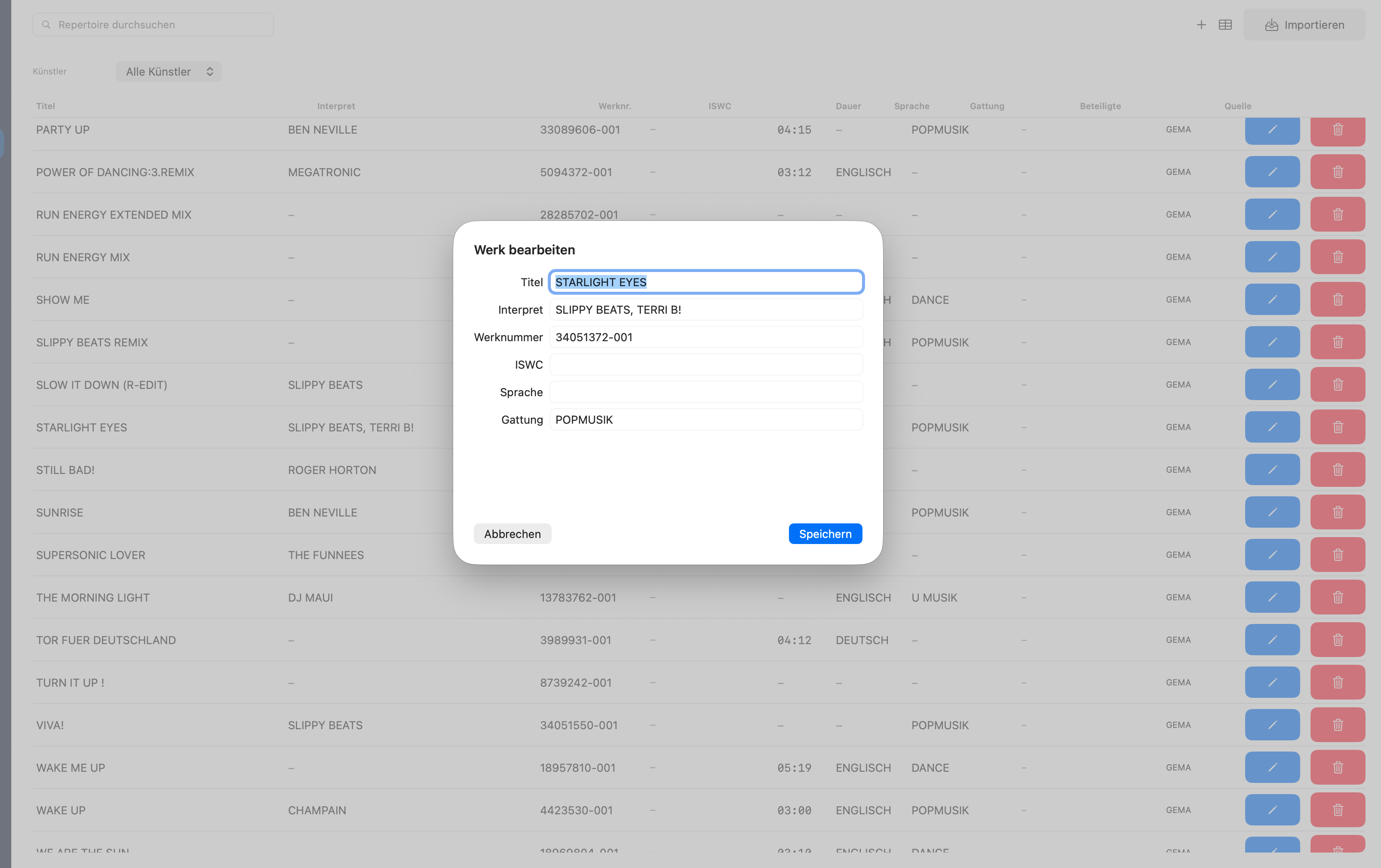
Beim erneuten Import prüft DJReport auf Duplikate (Priorität: Werknummer → ISWC → Titel + Artist) und bietet vier Optionen:
Alle importieren – Erstellt neue Einträge, auch wenn bereits vorhanden.
Duplikate überspringen – Nur neue Werke werden hinzugefügt.
Duplikate ersetzen – Vorhandene Einträge werden komplett überschrieben.
Zusammenführen – Vorhandene Daten bleiben, fehlende Felder werden ergänzt.
Matching & Autovervollständigung
Beim Import von Setlisten (Rekordbox, Serato, CSV) vergleicht DJReport jeden Track automatisch mit deinem Repertoire. Bei ausreichender Übereinstimmung werden Werknummer, ISWC, Komponist, Textdichter, Bearbeiter und Verleger direkt übernommen.
Scoring: Titel × 0,6 + Artist × 0,25 (bei vorhandenem Artist-Feld im Repertoire) bzw. Titel × 0,8 (ohne Artist). Treffer ab 65 % werden übernommen. ISWC-Übereinstimmung und gleiche Dauer geben Bonuspunkte.
Die Autovervollständigung ist in allen drei Track-Editoren verfügbar: manuelle Setliste, Setlisten-Editor und Event-Wizard Schritt 7. Beim Eingeben eines Titels schlägt DJReport passende Repertoire-Einträge vor. Wird ein Eintrag ausgewählt, werden alle Felder sofort übernommen: Interpret, Werknummer, ISWC, Komponisten, Textdichter, Verleger und Bearbeiter.
Export – GEMA & eigene Vorlagen
DJReport bietet zwei Export-Wege: die mitgelieferte GEMA-Vorlage und vollständig eigene Export-Templates auf Basis beliebiger XLSX-Dateien.
GEMA-Export (XLSX & PDF)
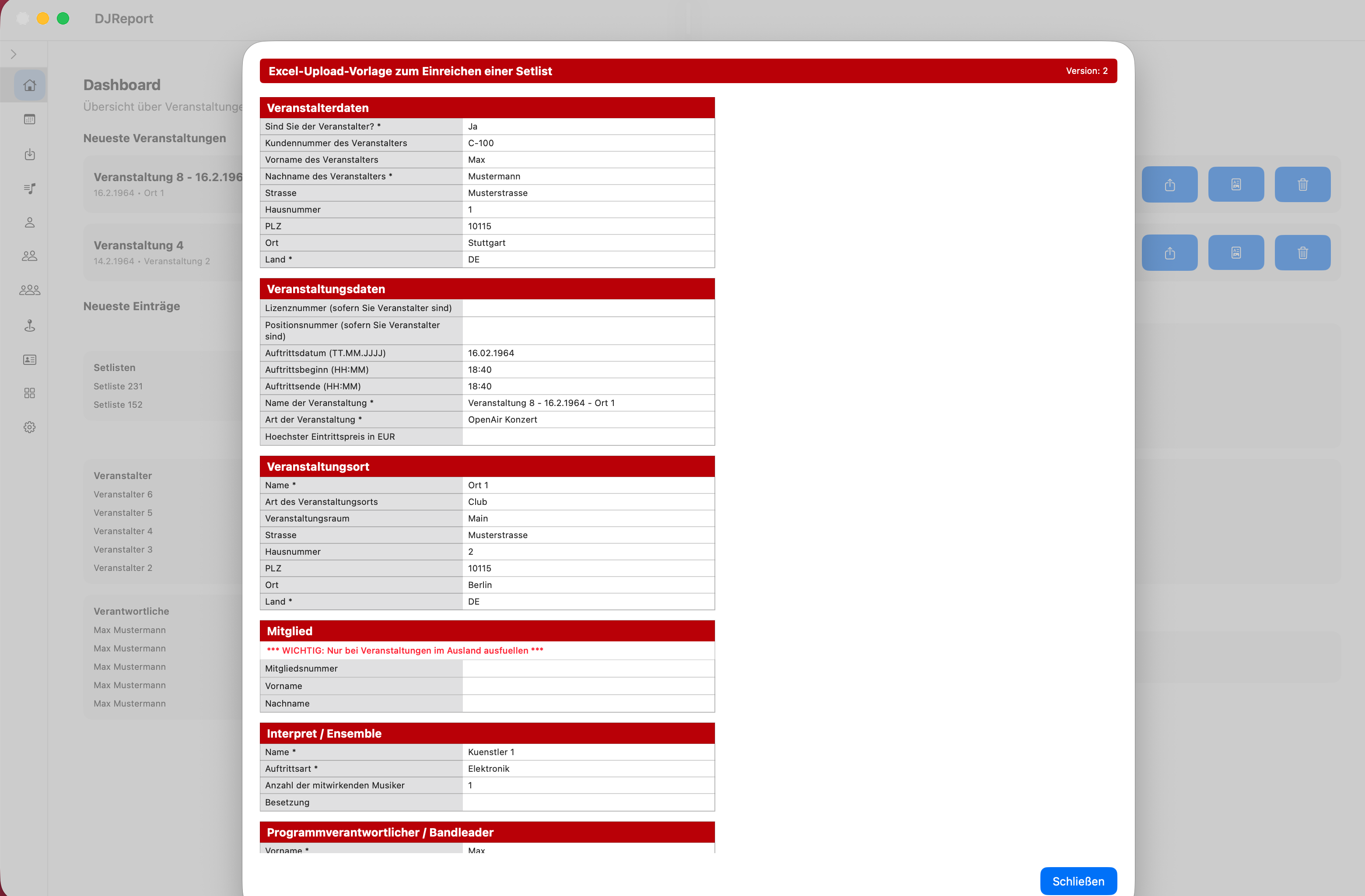
Die offizielle GEMA-Musikfolgeliste ist direkt in DJReport integriert. Alle Pflichtfelder werden automatisch befüllt und korrekt zugeordnet.
Öffne eine abgeschlossene Veranstaltung (alle Wizard-Schritte erledigt).
Klicke auf den Export-Button – wähle XLSX oder PDF.
Wähle den Speicherort auf deinem Mac.
Dateiname: DJReport_[Eventname]_[Datum].xlsx bzw. .pdf
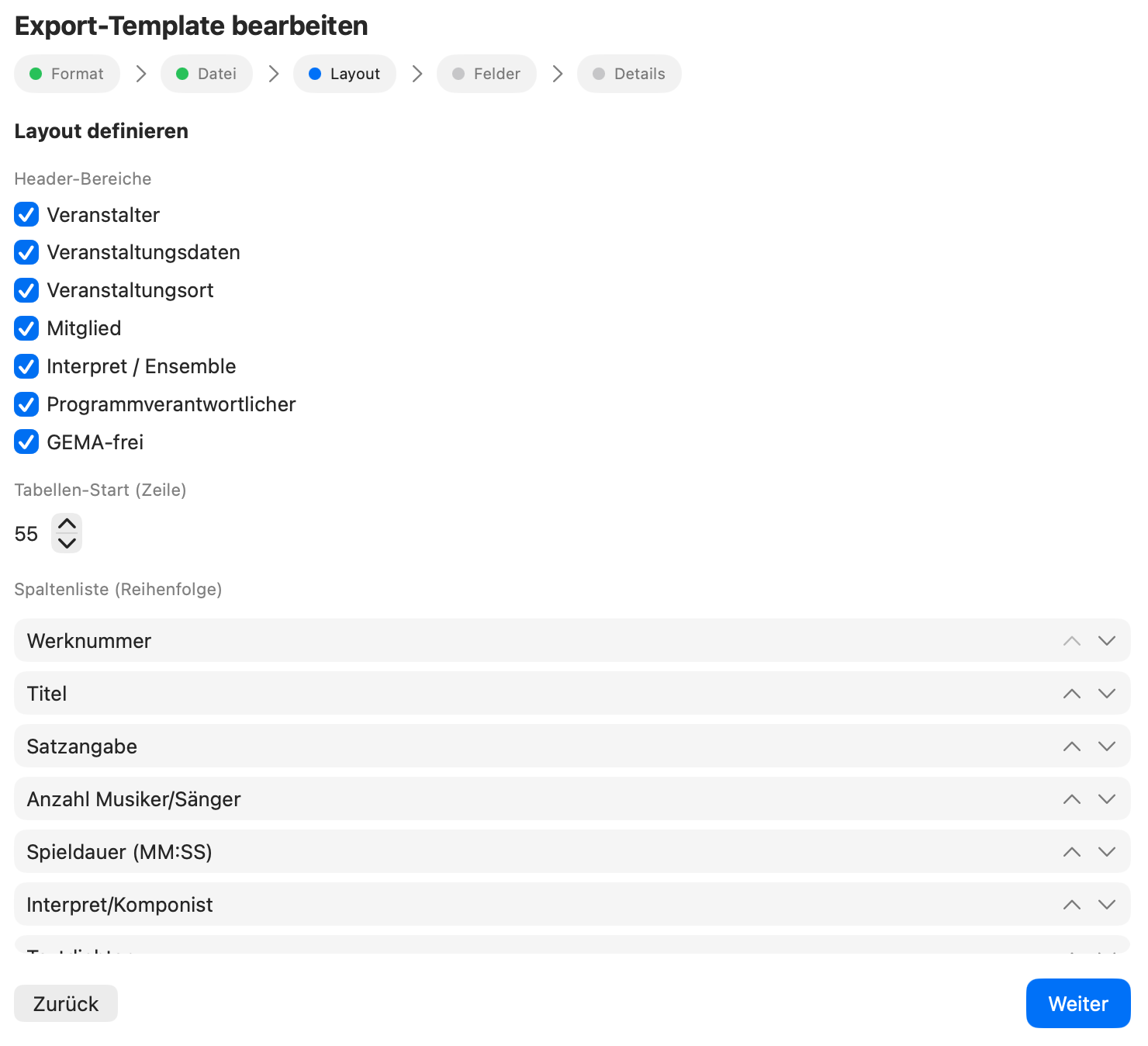
Eigene XLSX als Export-Vorlage (ArtistSYNC + Export)
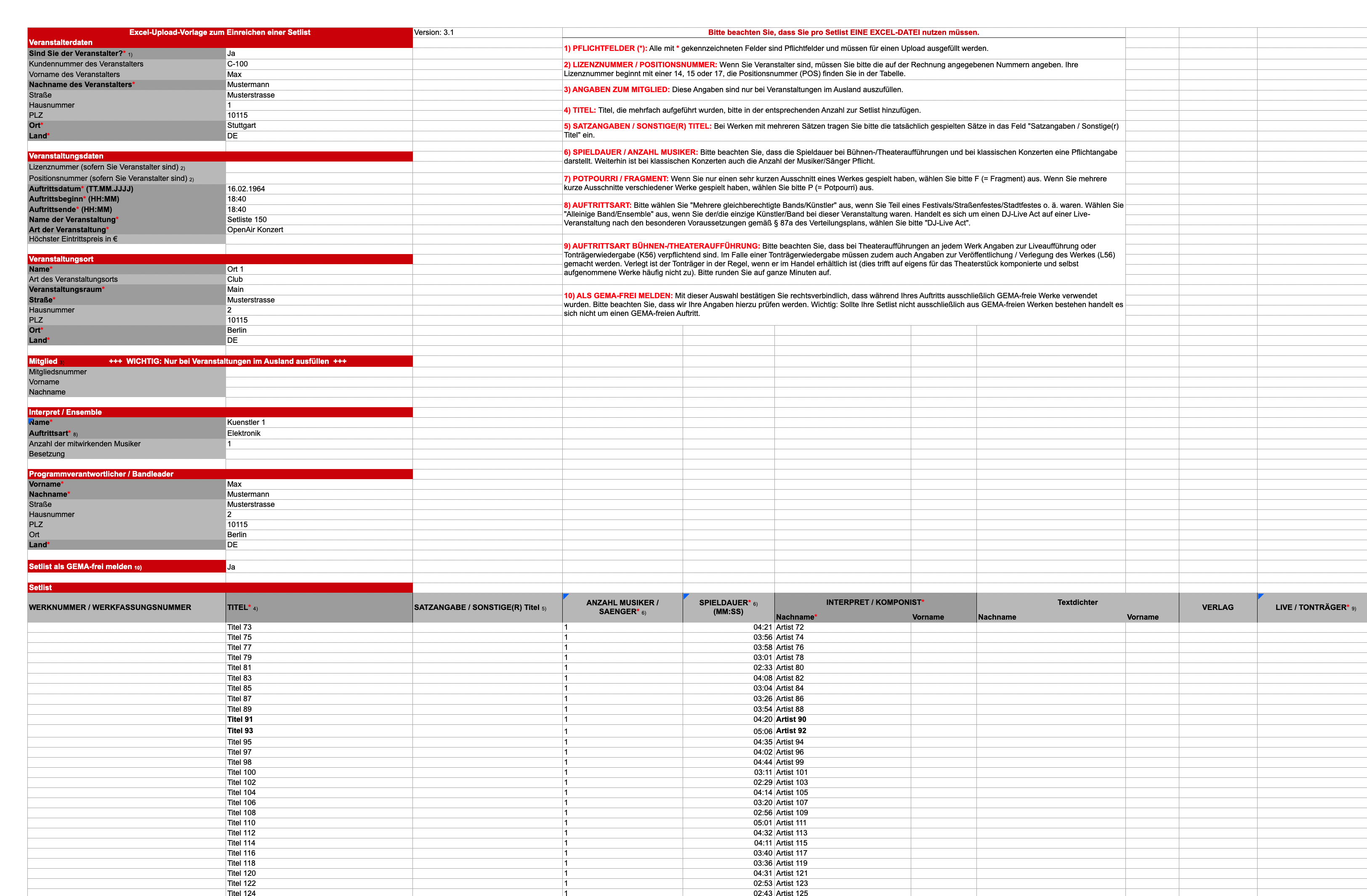
Du hast eine eigene Vorlage – zum Beispiel von einem Veranstalter, einer Behörde oder selbst erstellt? Kein Problem: DJReport kann jede beliebige XLSX-Datei als Export-Template importieren und analysiert dabei automatisch Struktur, Header und Felder.
Danach ordnest du einmalig zu, welche Setlist-Daten in welche Spalte gehören. Beim nächsten Export wird die Datei im exakt gleichen Layout und Design deiner Vorlage erstellt – Formatierung, Farben und Struktur bleiben erhalten.
Gehe zu Templates und wähle „Export-Template hinzufügen".
Importiere deine XLSX-Datei als Vorlage – DJReport analysiert Header und Felder automatisch.
Weise im Mapping zu, welche DJReport-Felder in welche Spalten deiner Vorlage exportiert werden.
Speichere das Template. Ab sofort steht es im Wizard bei Schritt 6 – Mapping zur Auswahl.
Exportiere – die Ausgabedatei folgt exakt dem Design deiner Vorlage.
Export-Vorschau
Bevor du exportierst, kannst du dir eine Vorschau des fertigen Reports anzeigen lassen. Die Vorschau zeigt dir genau, wie die Datei aussehen wird, und berücksichtigt das gewählte Mapping und Template.
Die Vorschau ist auch in der Free-Version sichtbar – so kannst du die App vollständig testen, bevor du ein Abo abschließt.
Künstlerprofile
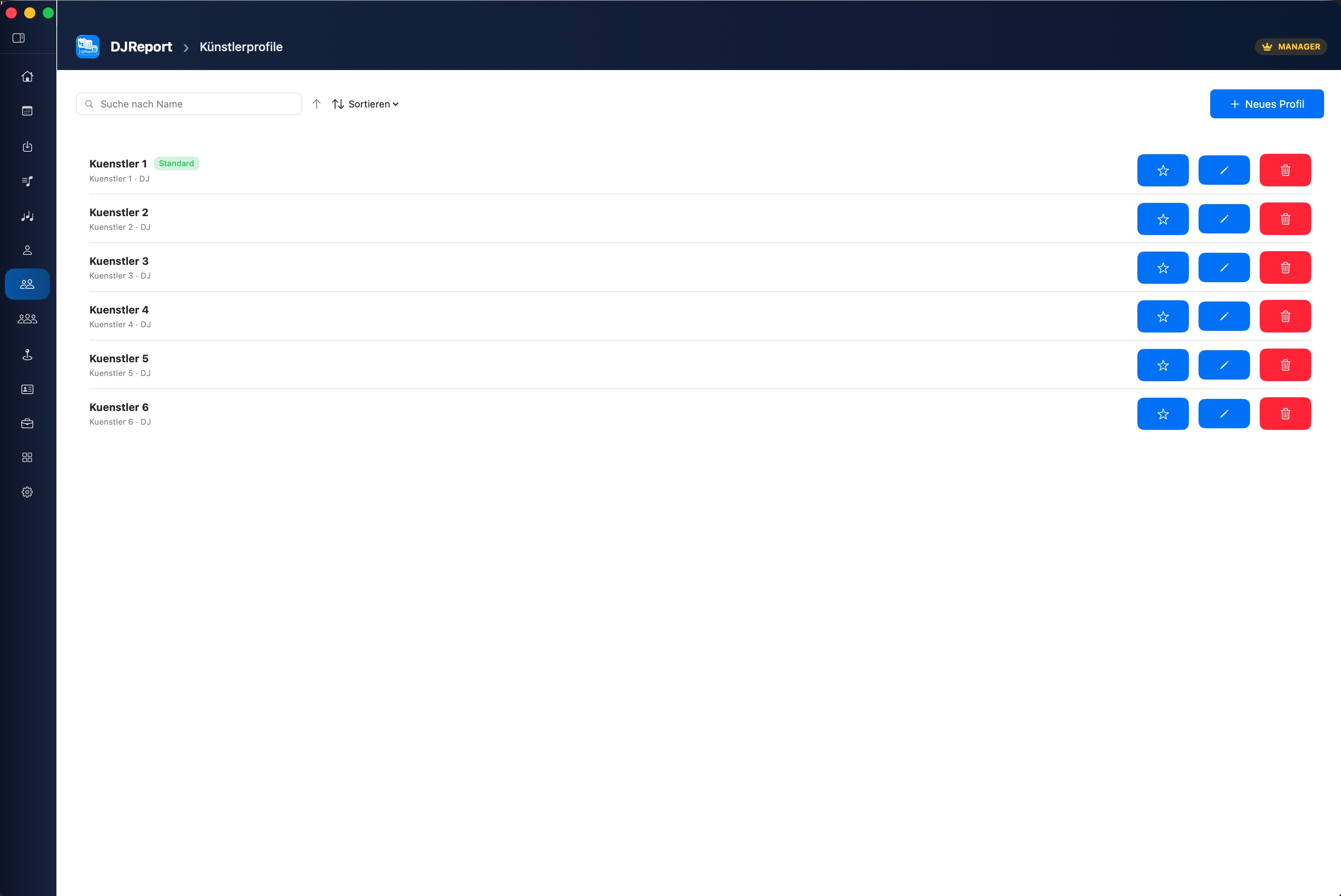
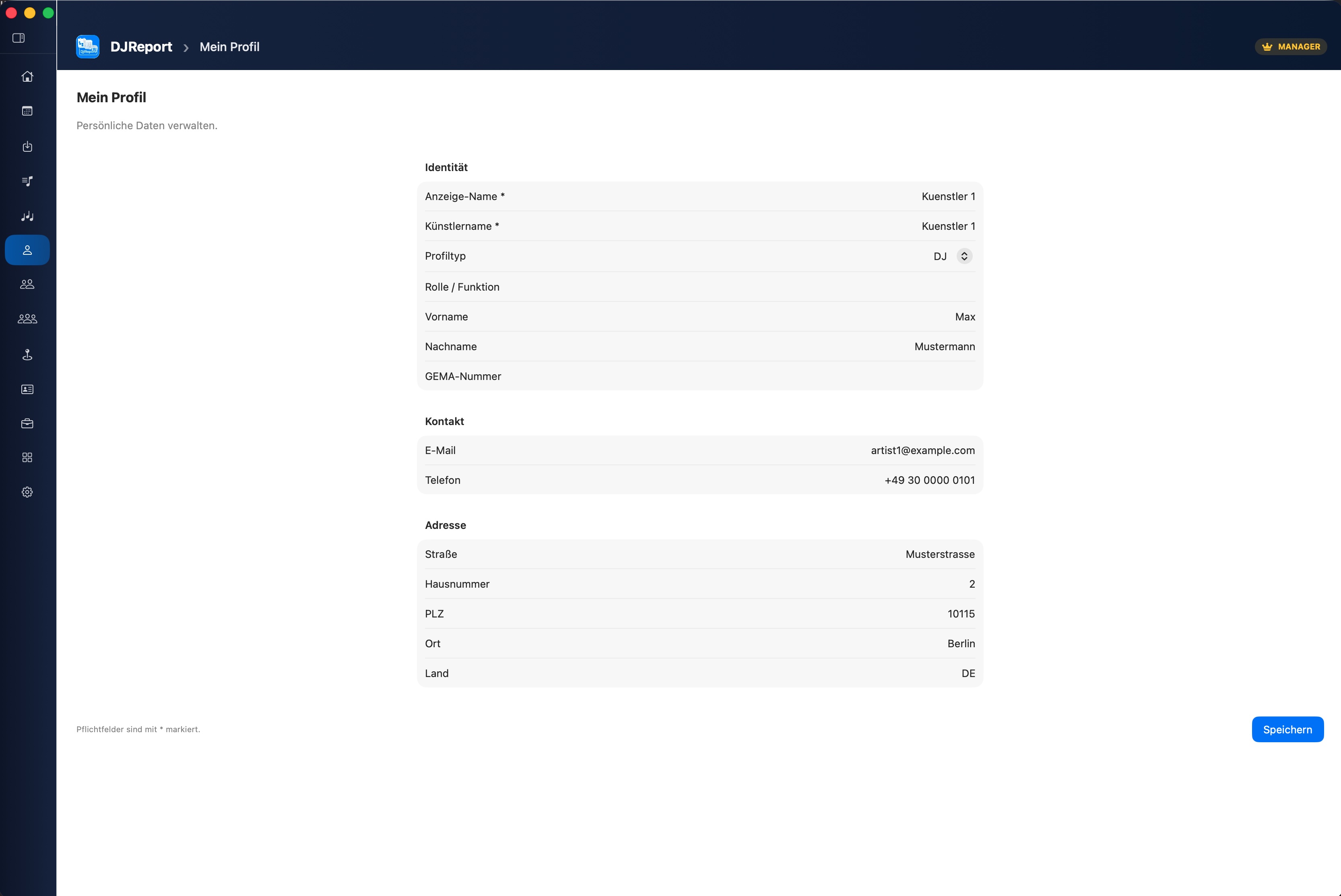
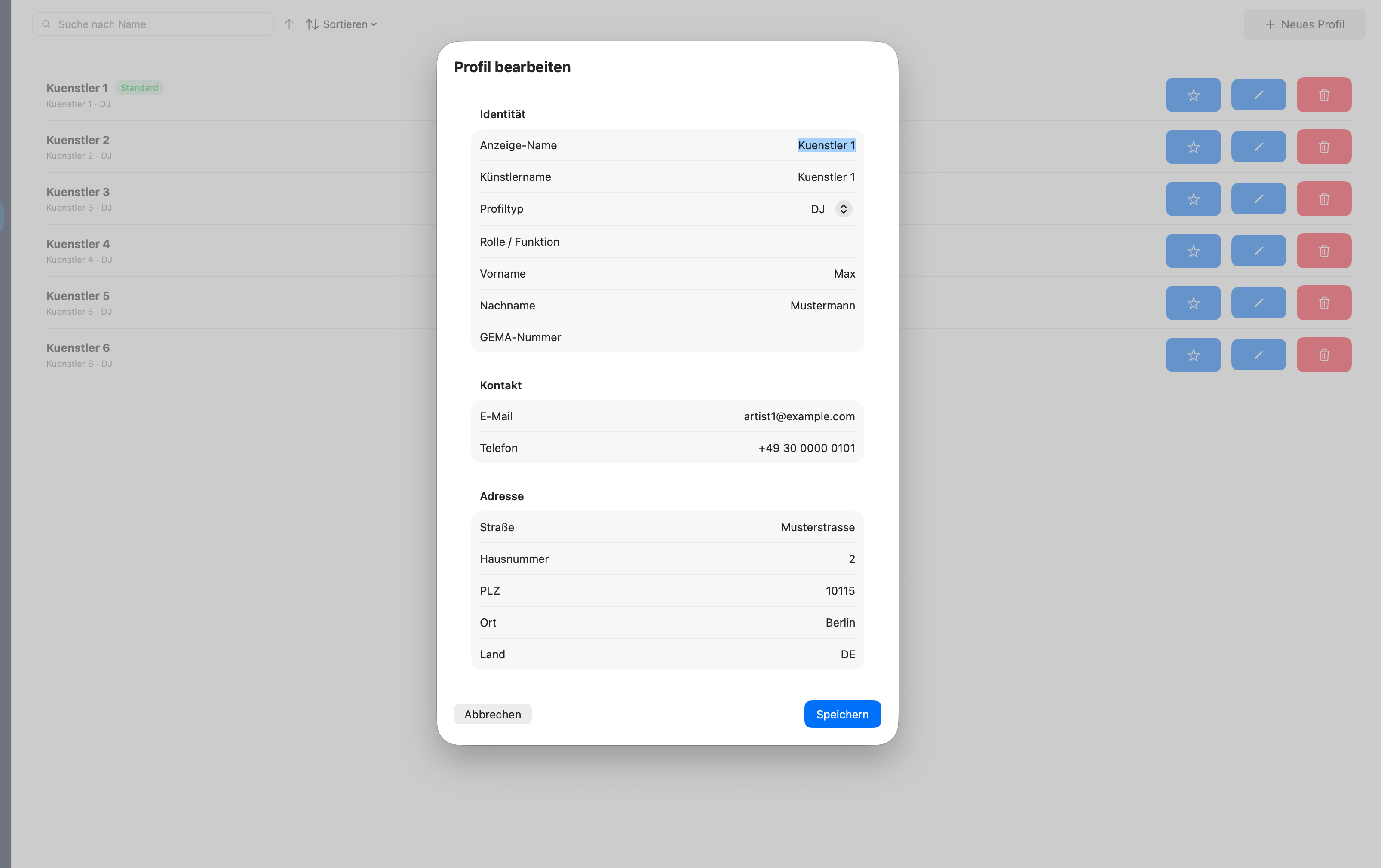
Unter Profil / Künstlerprofile verwaltest du deine persönlichen Daten für die GEMA-Meldung. Du kannst mehrere Profile anlegen, z.B. für verschiedene DJ-Aliasse oder Projekte.
Jedes Profil enthält deinen Künstlernamen, echten Namen, GEMA-Mitgliedsnummer und Kontaktdaten. Im Event-Wizard wählst du dann einfach das passende Profil aus.
Pflichtfelder sind mit roter Markierung gekennzeichnet.
Veranstalter
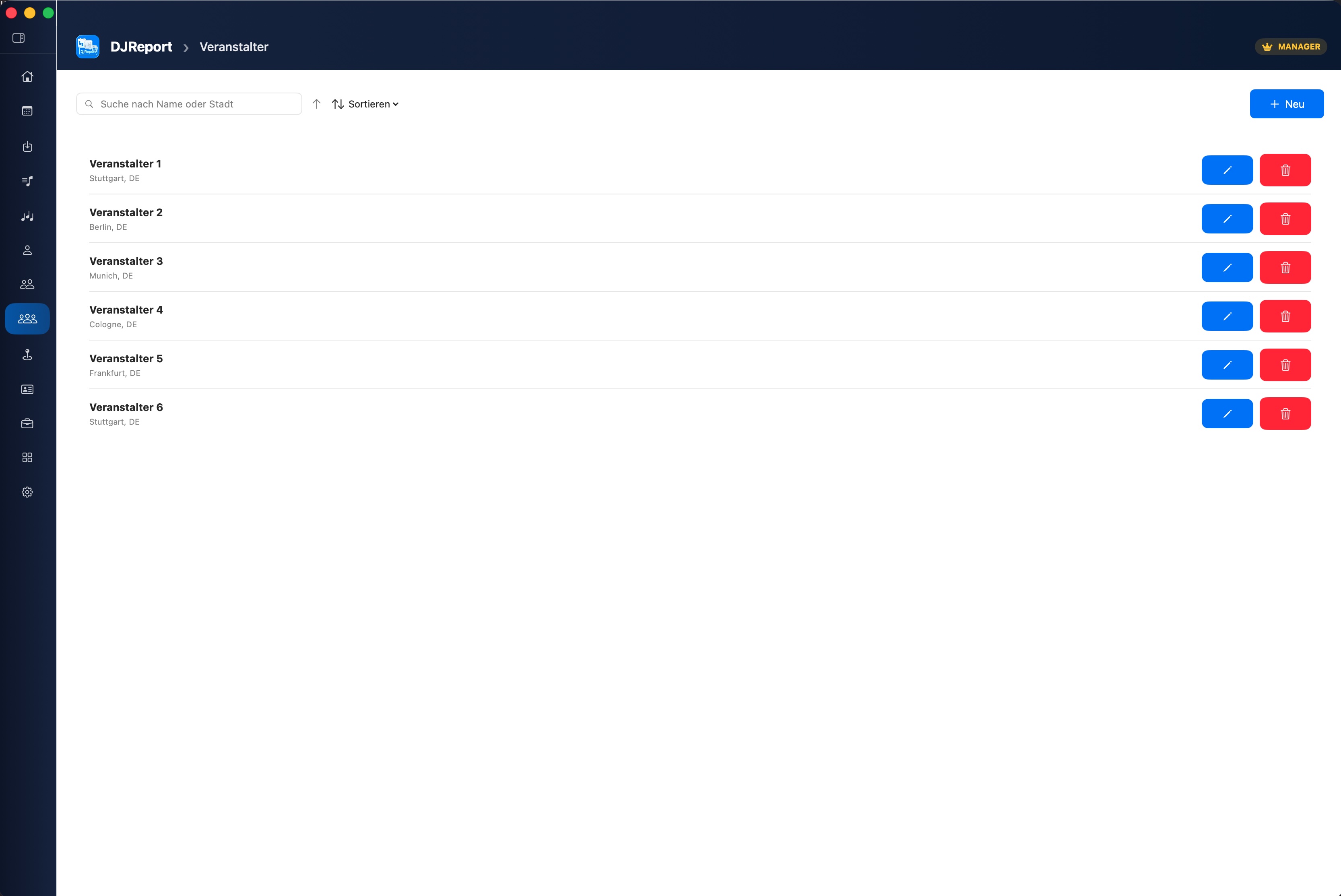
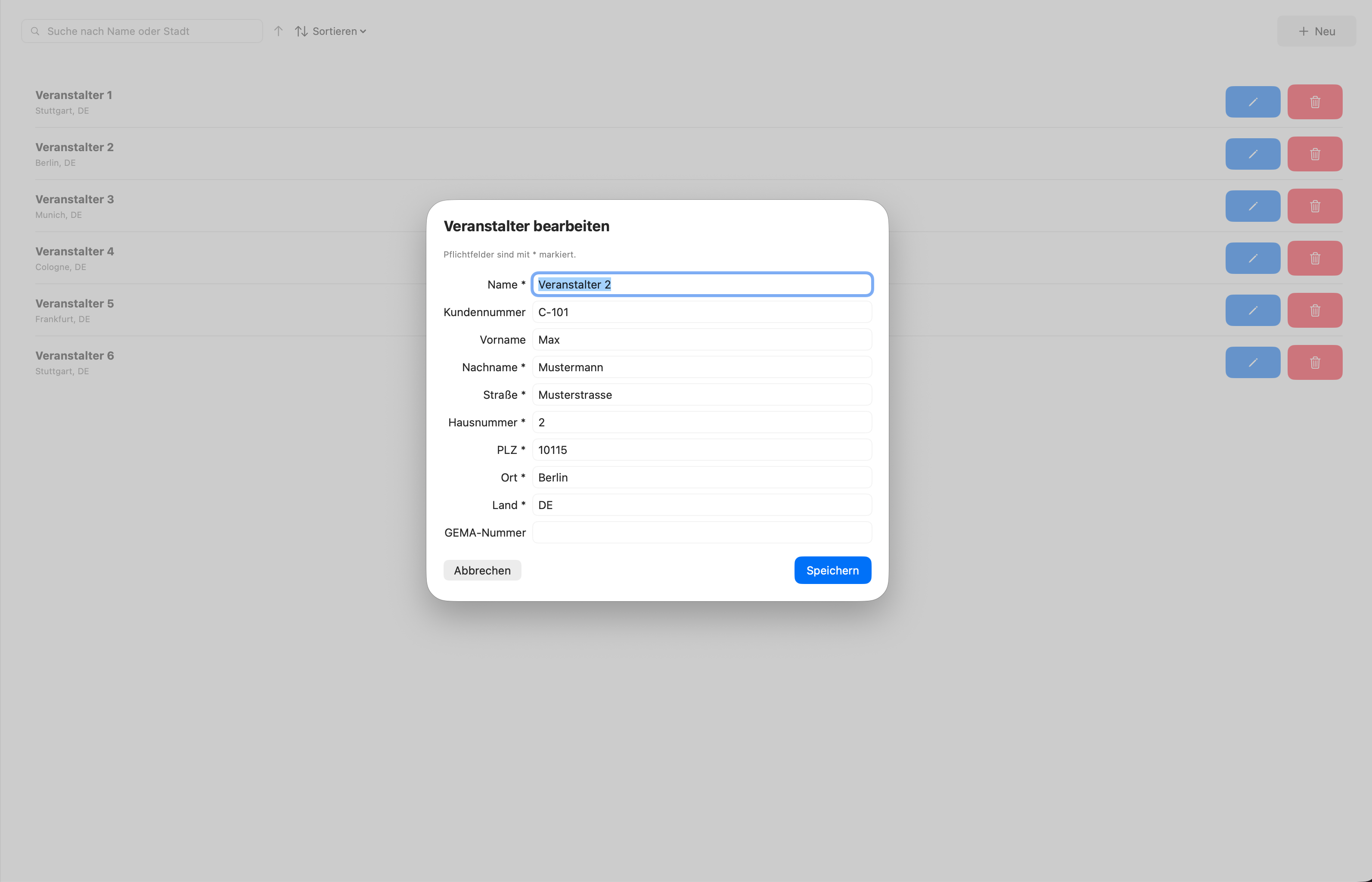
Hier pflegst du die Daten der Veranstalter (Clubs, Agenturen, Festivals etc.). Einmal angelegt, kannst du sie in jeder neuen Veranstaltung wiederverwenden.
Die Suche mit Autovervollständigung hilft dir, schnell den richtigen Eintrag zu finden. Sortierung (auf-/absteigend) ist über die Pfeile in der Toolbar möglich.
Veranstaltungsorte
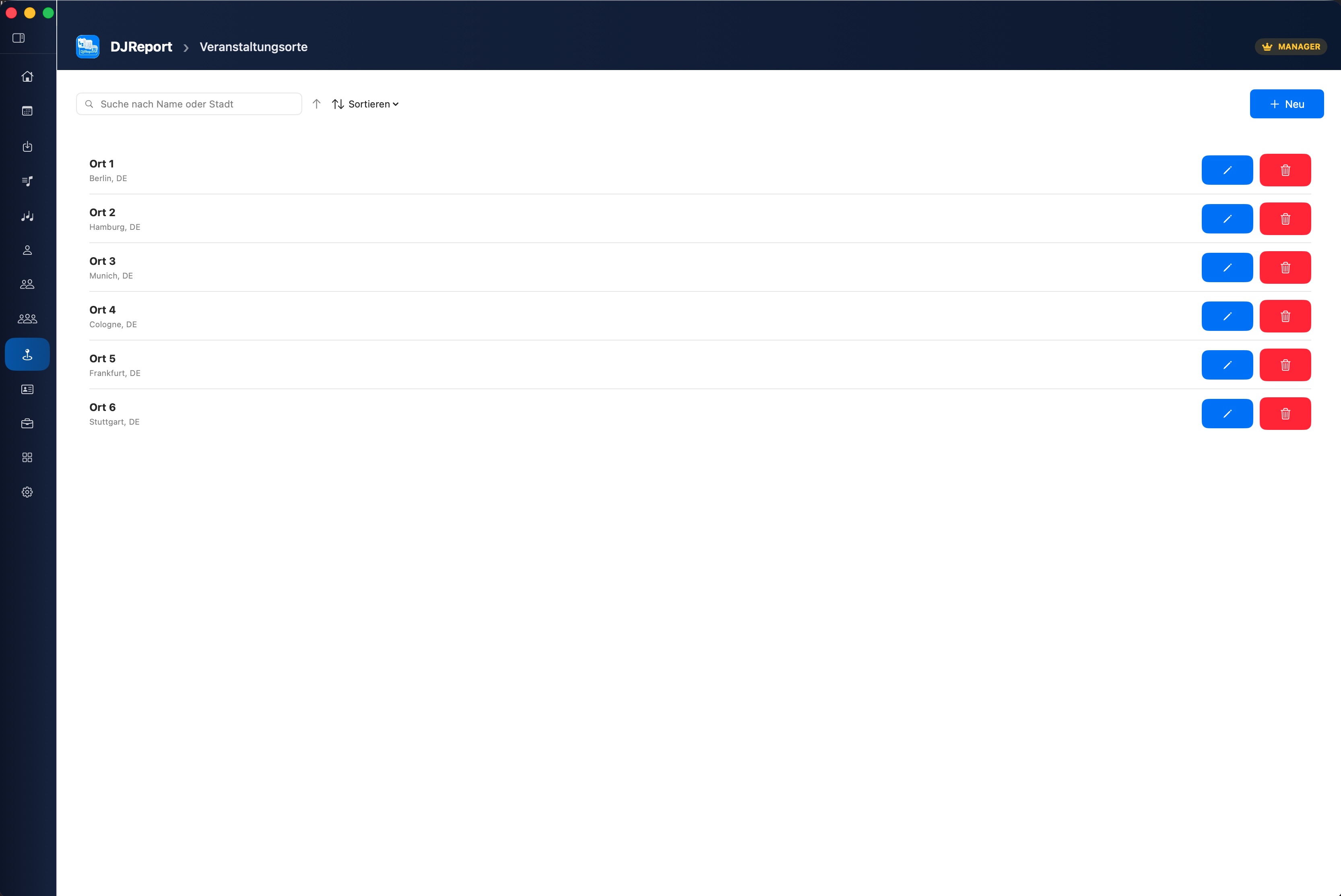
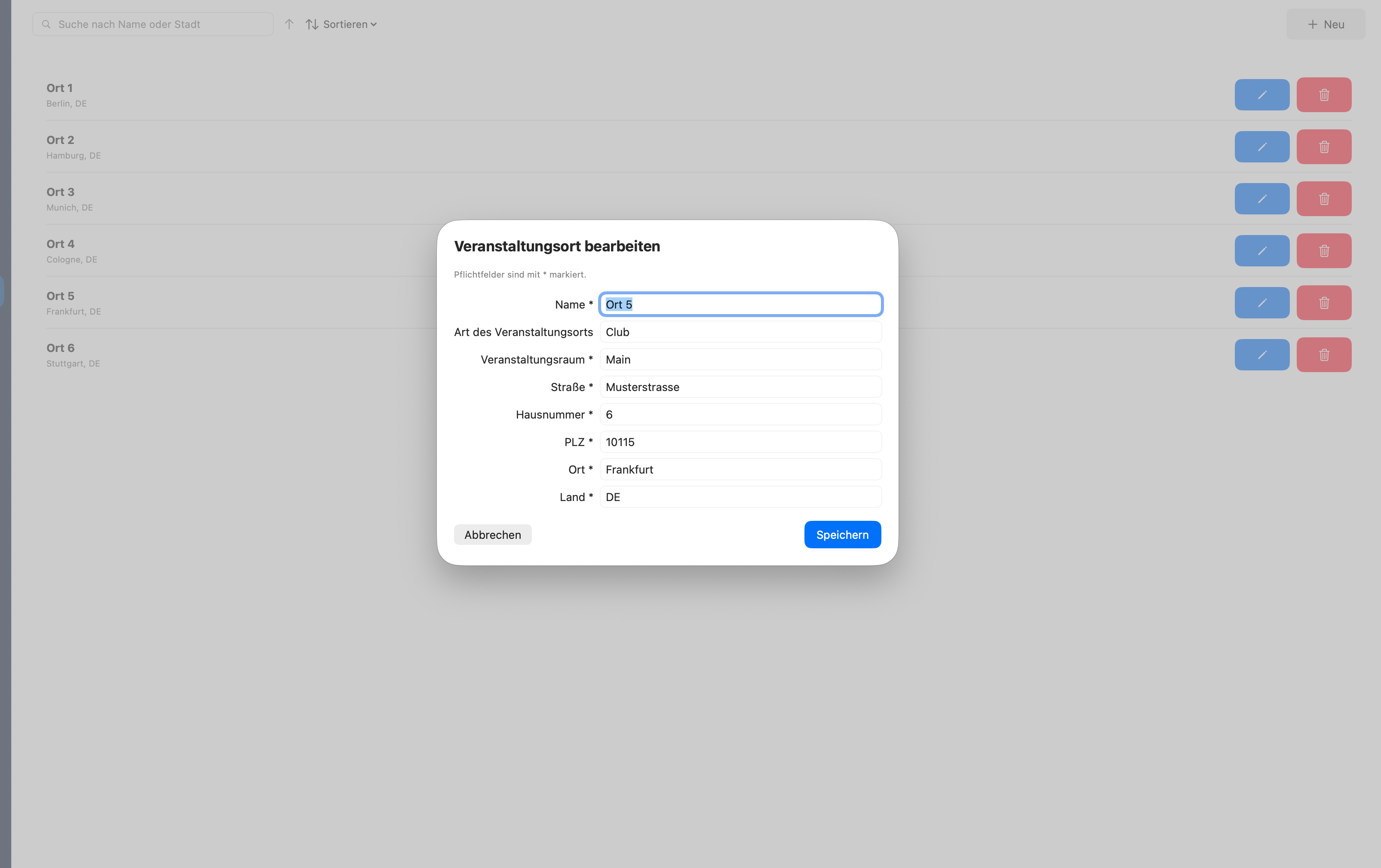
Verwalte alle Locations zentral. Jeder Ort enthält Name, Adresse und optionale Zusatzinfos. Wie bei Veranstaltern: einmal anlegen, immer wieder verwenden.
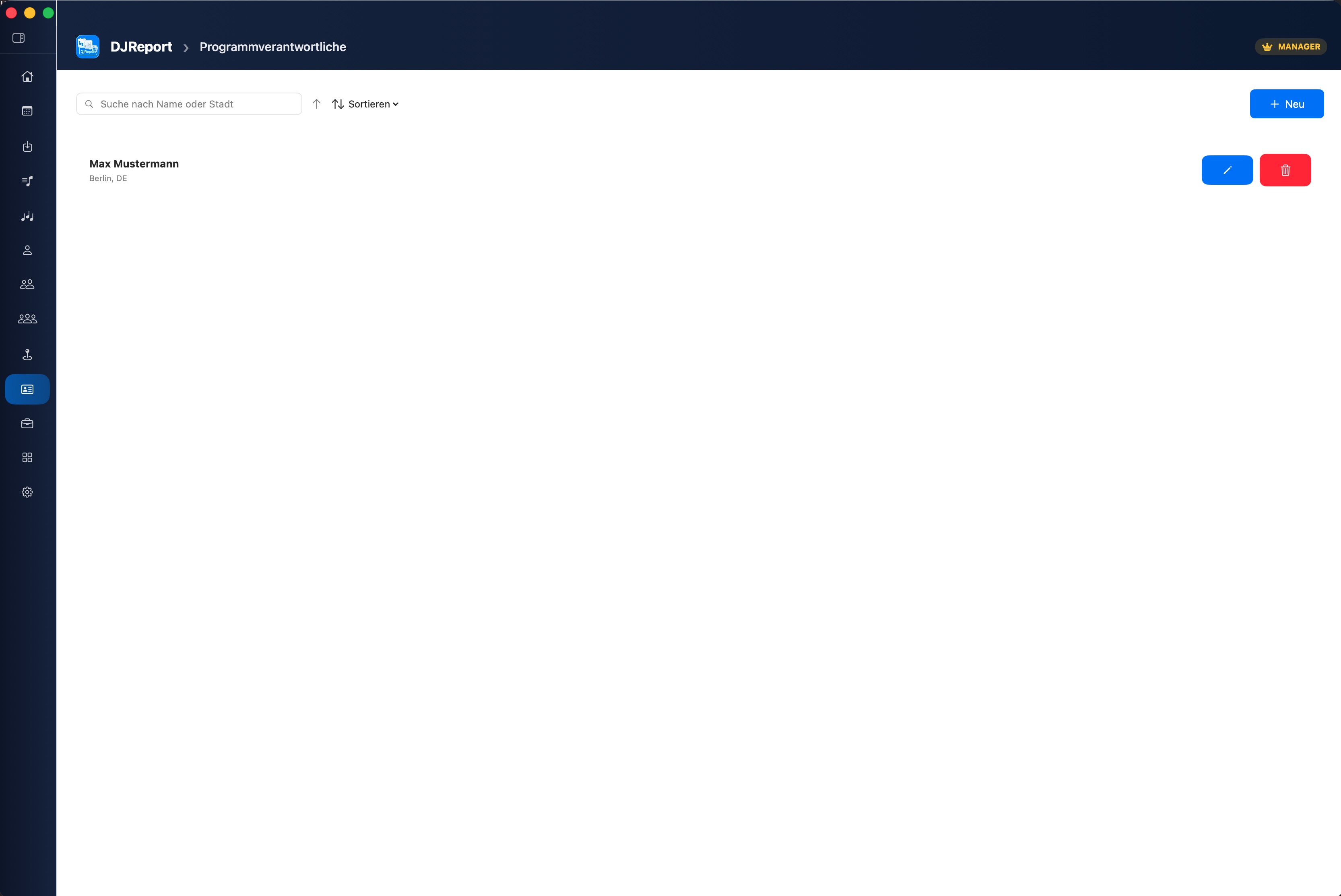
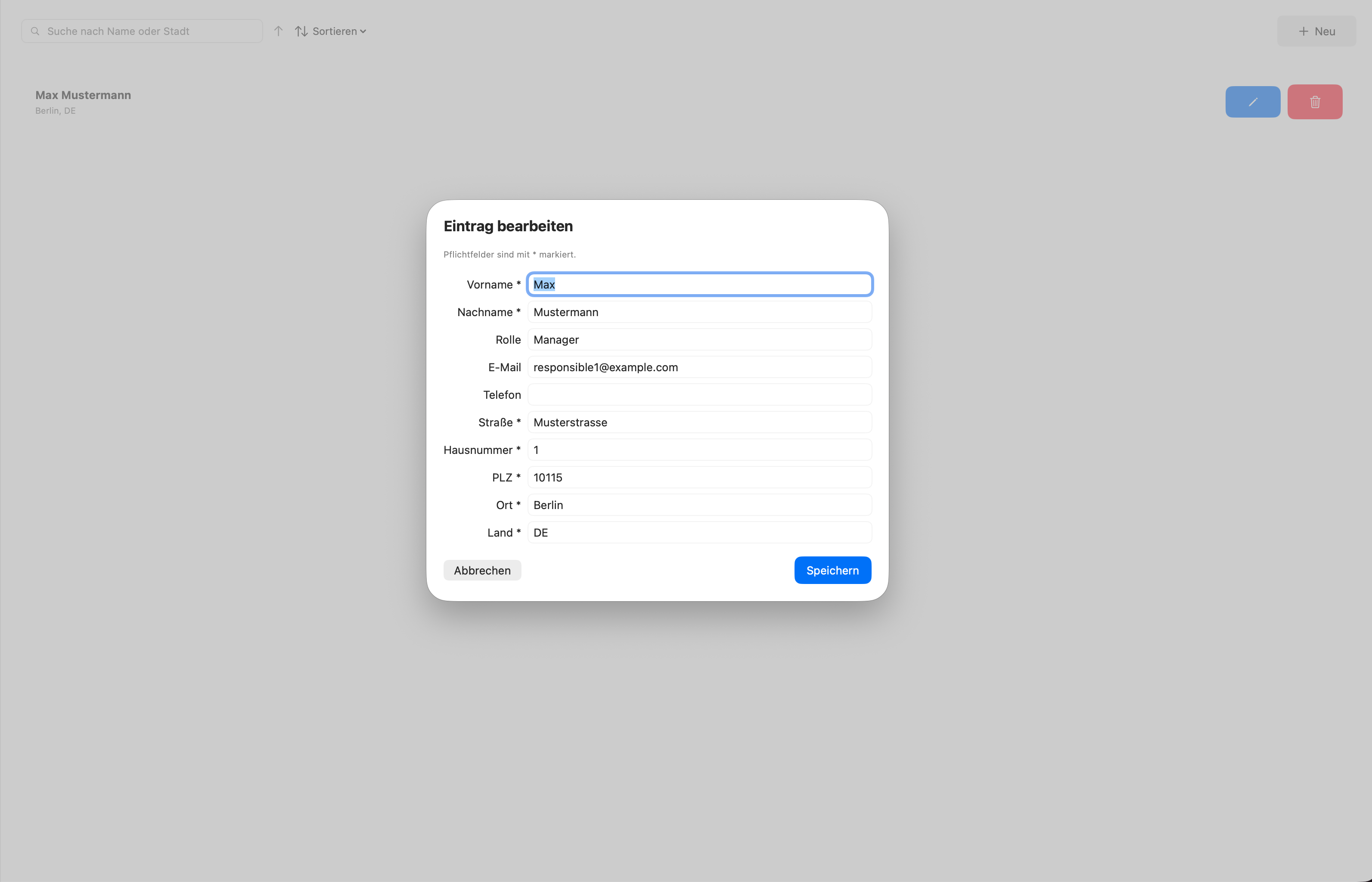
Programmverantwortliche
Der Programmverantwortliche ist die Person, die für das musikalische Programm der Veranstaltung verantwortlich ist. Diese Angabe kann für die GEMA-Meldung relevant sein.
ArtistSYNC
ArtistSYNC ist die erste kostenpflichtige Abo-Stufe in DJReport und ermöglicht die direkte Zusammenarbeit zwischen Artist und Management. Der Artist sendet ausgewählte Setlisten und Events als sicheres .djreport-Paket per E-Mail oder AirDrop an sein Management. Das Management importiert die Datei mit DJReport, bearbeitet die Daten und reicht sie z.B. bei der GEMA oder bei Verlagen ein.
.djreport
Setlisten & Events senden
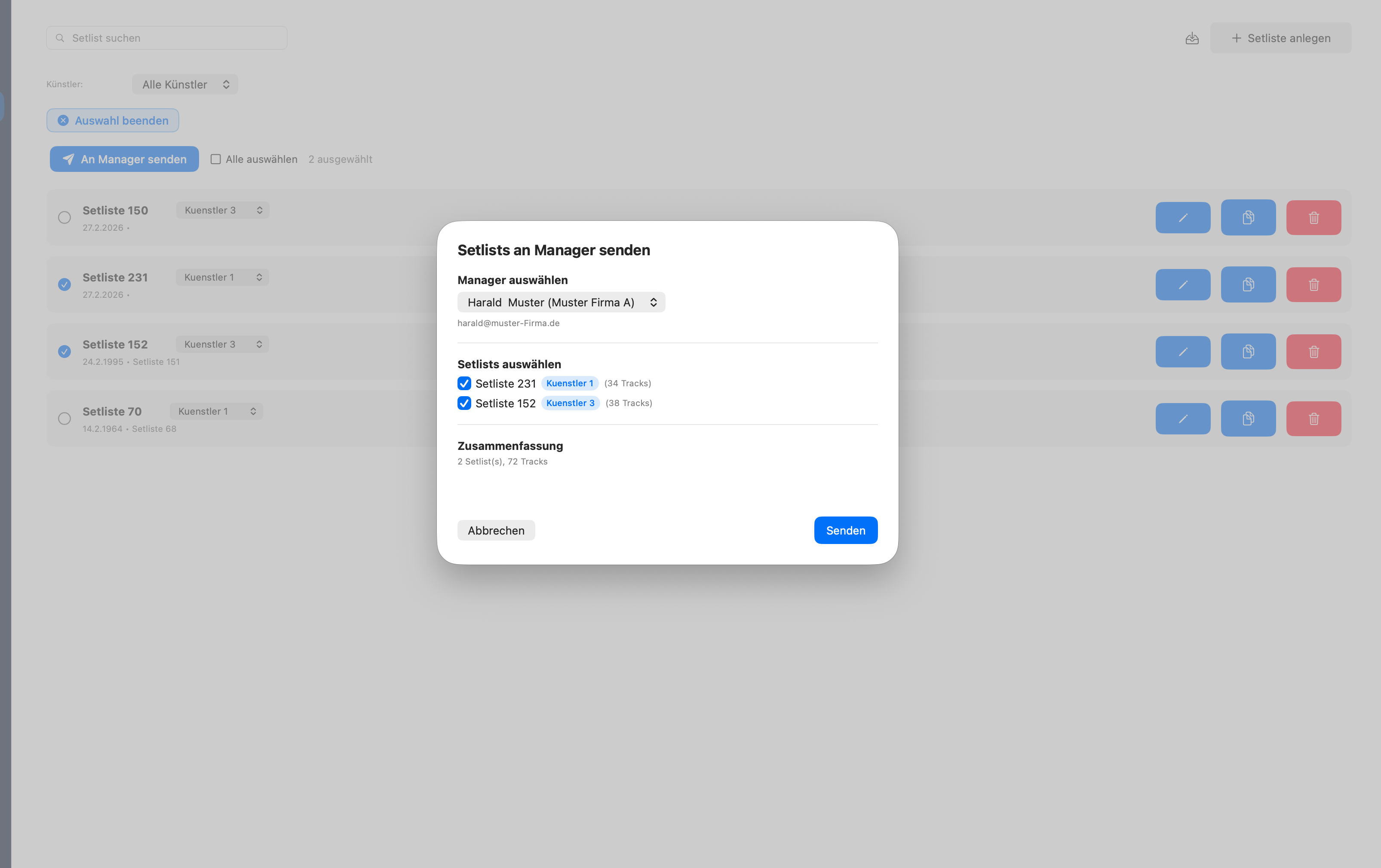
Als Artist kannst du Setlisten einzeln oder per Multi-Select (mehrere gleichzeitig) an einen Manager senden.
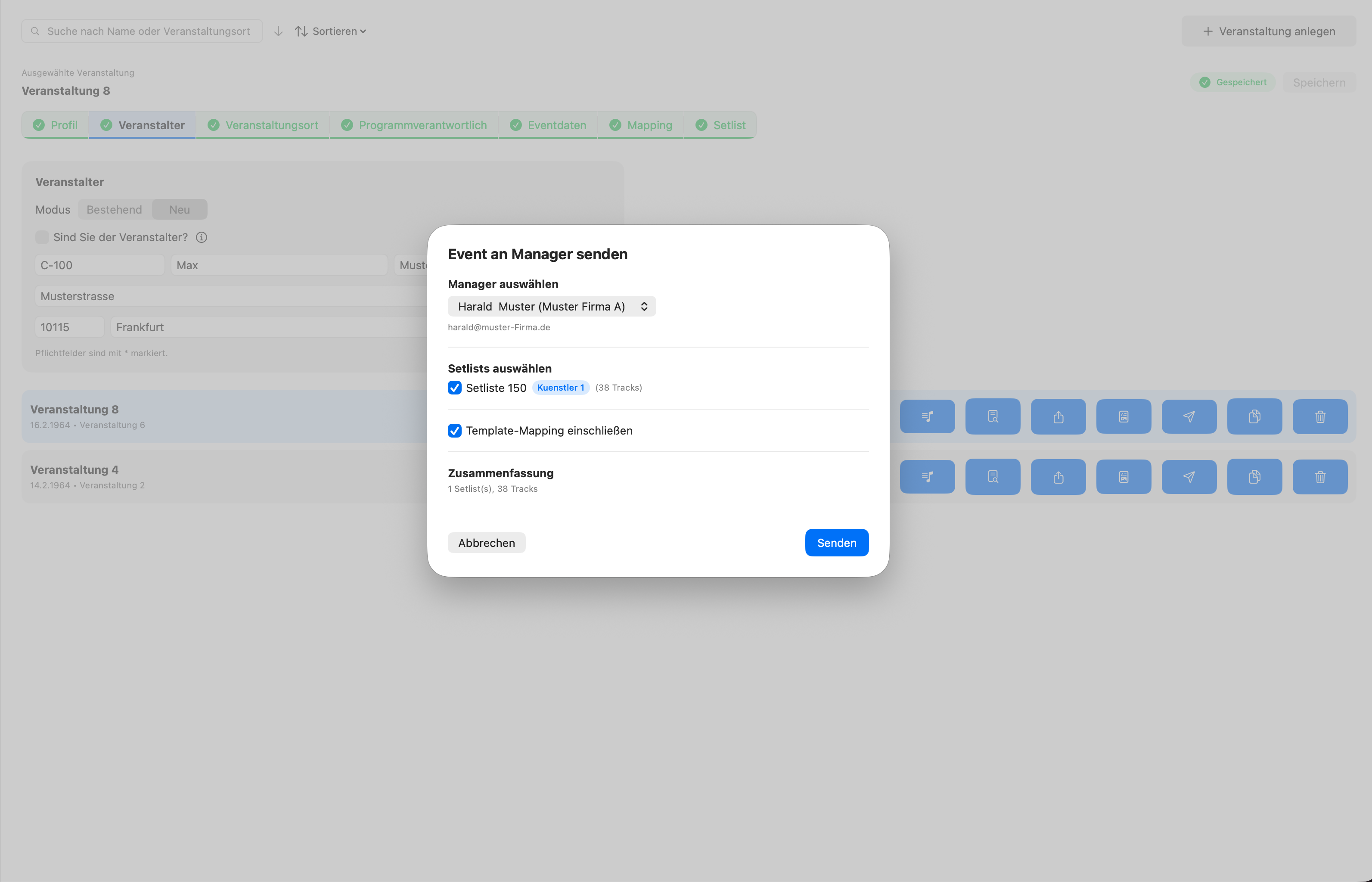
Öffne den Bereich Setlisten oder einen Event im Wizard (Schritt 7).
Aktiviere den Auswahl-Modus in der Toolbar und markiere die gewünschten Setlisten per Checkbox. Alternativ: einzelne Setlist direkt über den Versand-Button senden.
Tippe auf „An Manager senden" und wähle den Manager aus deiner Manager-Liste.
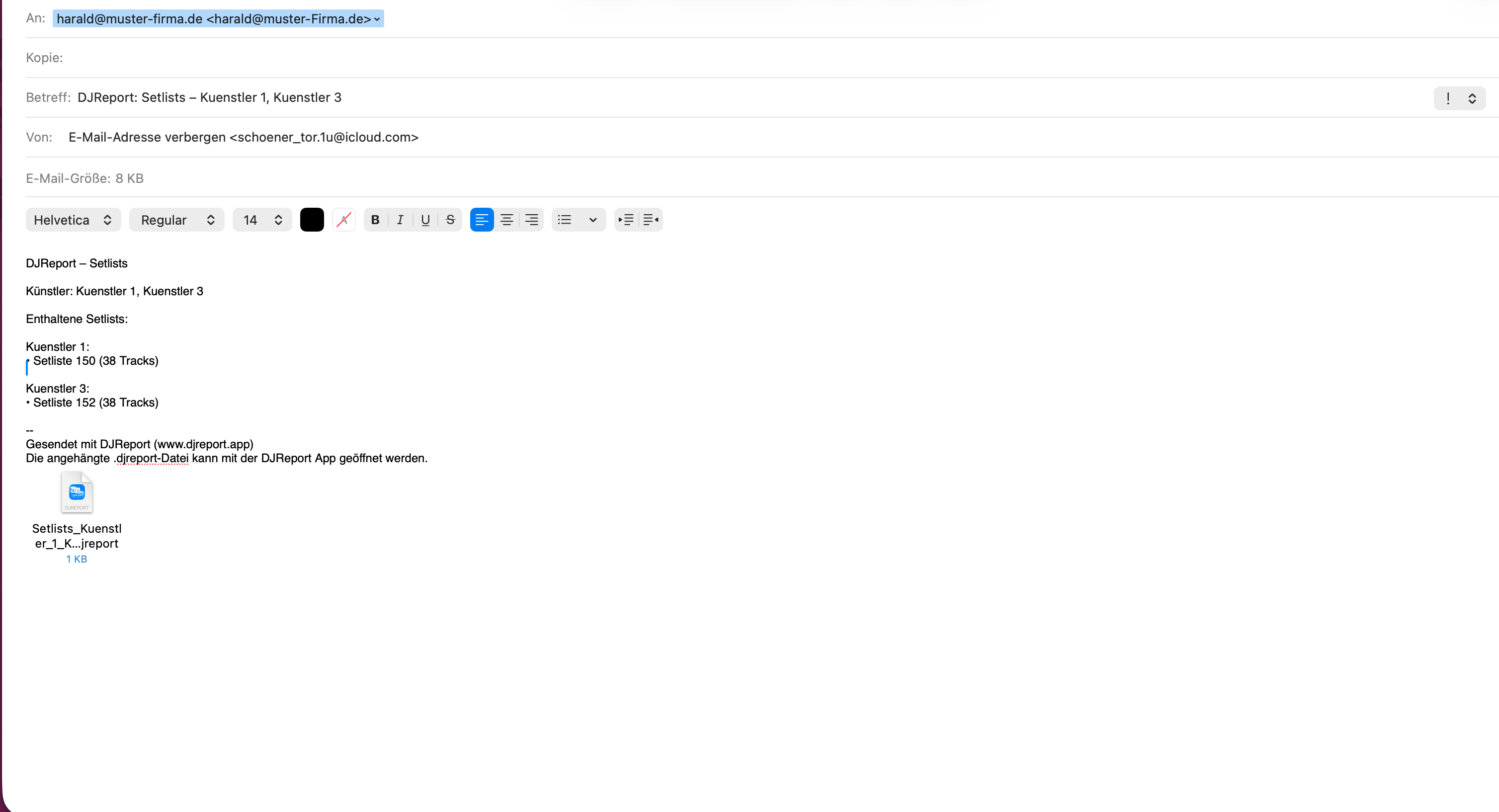
Die App erstellt automatisch ein .djreport-Paket. Im Versand-Dialog stehen zwei Buttons bereit: „Senden" öffnet direkt eine neue E-Mail, „Teilen" öffnet das macOS-Sharing-Menü für AirDrop, WhatsApp, Messages und weitere Dienste.
Manager-Verwaltung
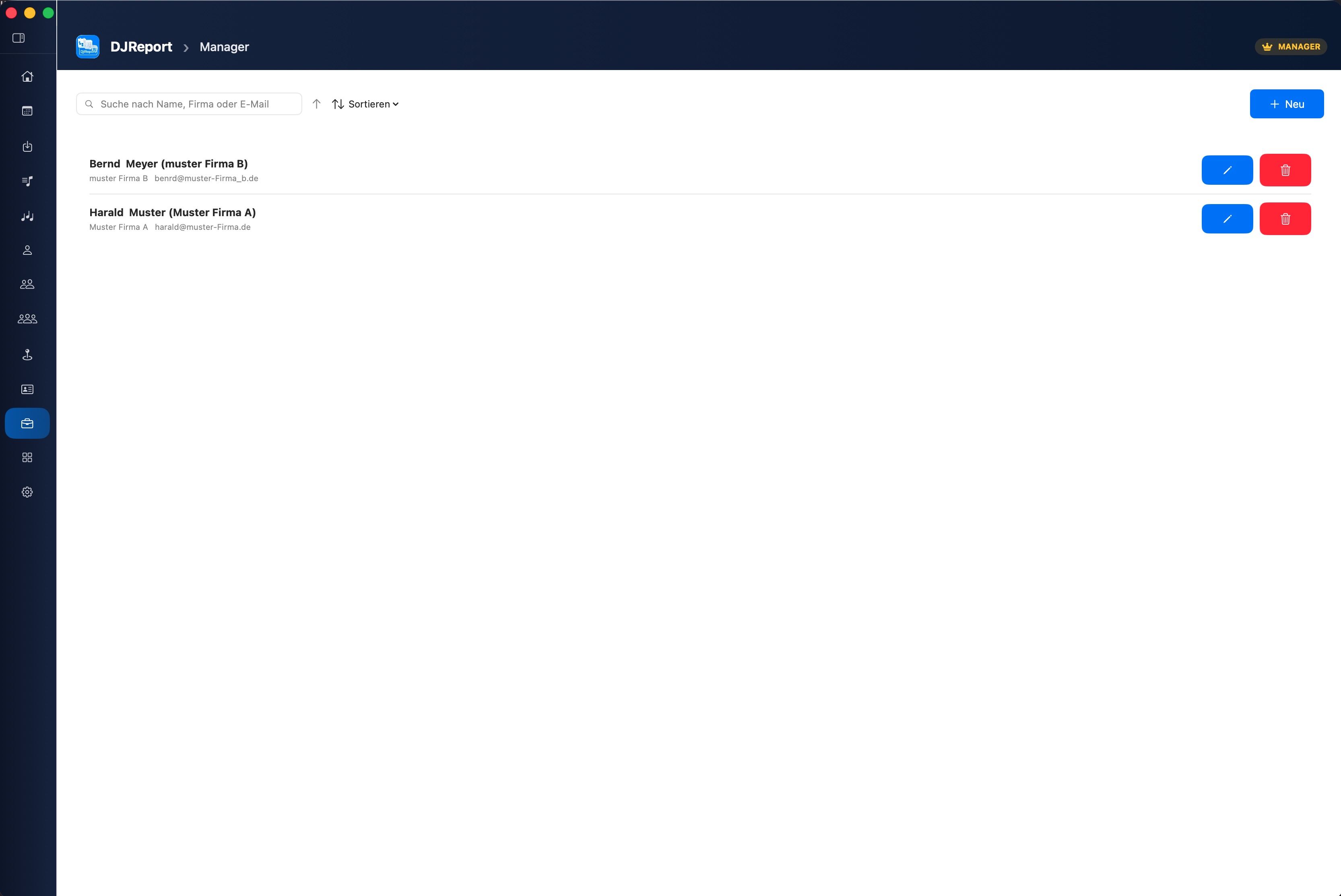
Unter Manager (eigener Menüpunkt in der Sidebar) pflegst du die Kontakte, an die du Setlisten senden möchtest.
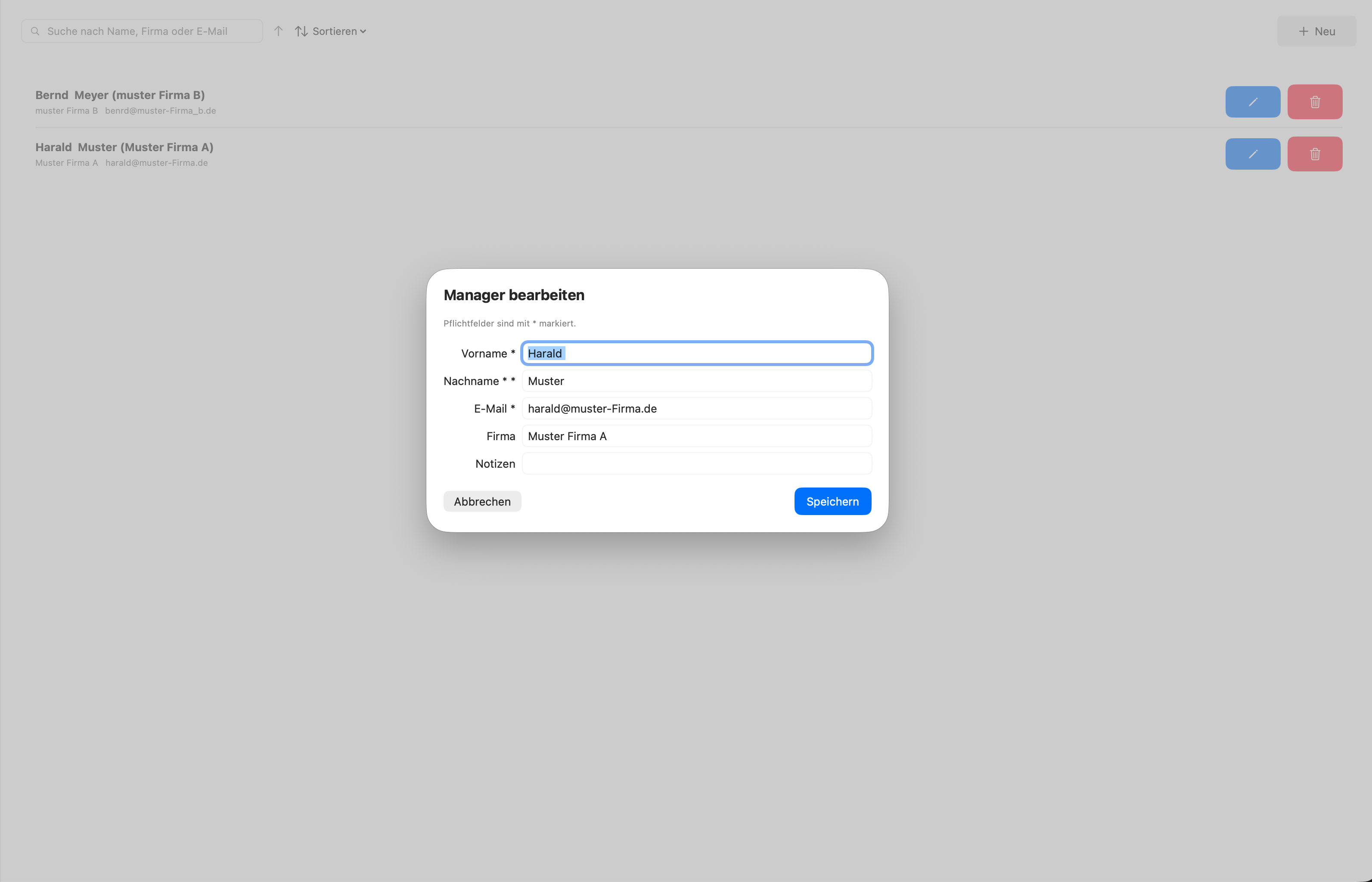
Jeder Manager-Eintrag enthält Vorname, Nachname, E-Mail und optional Firma. Manager können angelegt, bearbeitet und gelöscht werden.
Empfangen & Importieren (Management)
Das Management empfängt die .djreport-Datei per E-Mail oder AirDrop und öffnet sie einfach – DJReport erkennt das Format automatisch.
Datei öffnen (Doppelklick oder „Öffnen mit DJReport").
DJReport zeigt eine Vorschau des Paketinhalts – Events, Setlisten, Artist-Profile.
Artist-Profile werden per E-Mail-Abgleich mit vorhandenen Profilen verknüpft. Neue Profile werden angelegt.
Import bestätigen – die Daten stehen sofort zur Bearbeitung und zum GEMA-Export bereit.
Preise & Abos
DJReport verwendet ein hierarchisches Abo-Modell mit drei Stufen. Jede höhere Stufe enthält alle Funktionen der niedrigeren.
| Stufe | Monatlich | Jährlich |
|---|---|---|
| ArtistSYNC | 4,99 € / Monat | 49,00 € / Jahr (spare 18 %) |
| ArtistSYNC + Export | 9,99 € / Monat | 99,00 € / Jahr (spare 17 %) |
| Manager Full Access | 19,00 € / Monat | 199,00 € / Jahr (spare 13 %) |
| Funktion | Free | ArtistSYNC | SYNC+Export | Manager |
|---|---|---|---|---|
| Veranstaltungen & Setlisten | ✓ | ✓ | ✓ | ✓ |
| Import (Rekordbox, Serato, CSV …) | — | ✓ | ✓ | ✓ |
| Templates & Mappings, Backup | — | ✓ | ✓ | ✓ |
| Manager-Versand (.djreport) | — | ✓ | ✓ | ✓ |
| GEMA-Export (XLSX & PDF) | — | — | ✓ | ✓ |
| Export-Templates erstellen | — | — | ✓ | ✓ |
| .djreport Import (Management) | — | — | — | ✓ |
| Künstlerprofile verwalten | — | — | — | ✓ |
Templates & Mapping
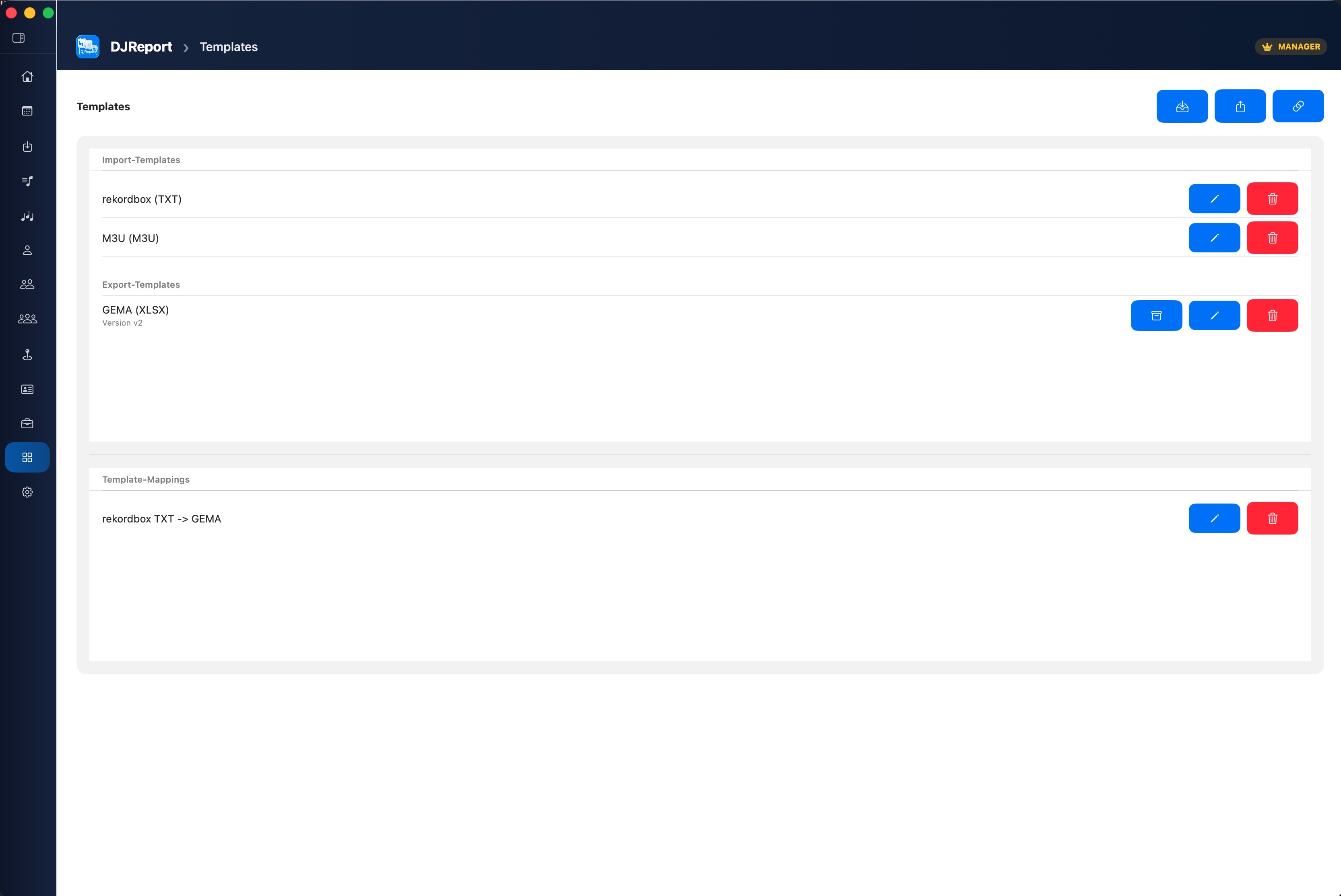
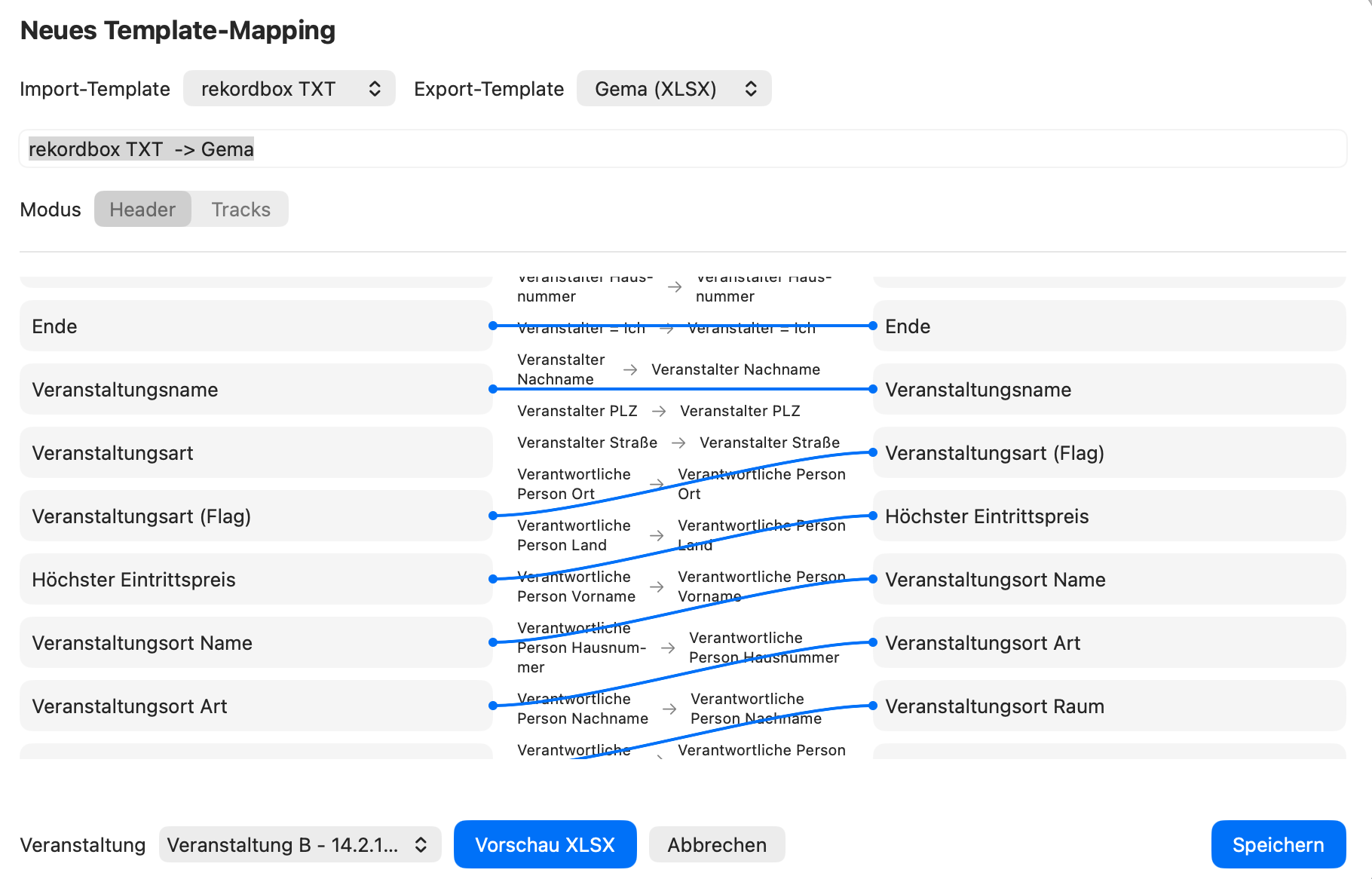
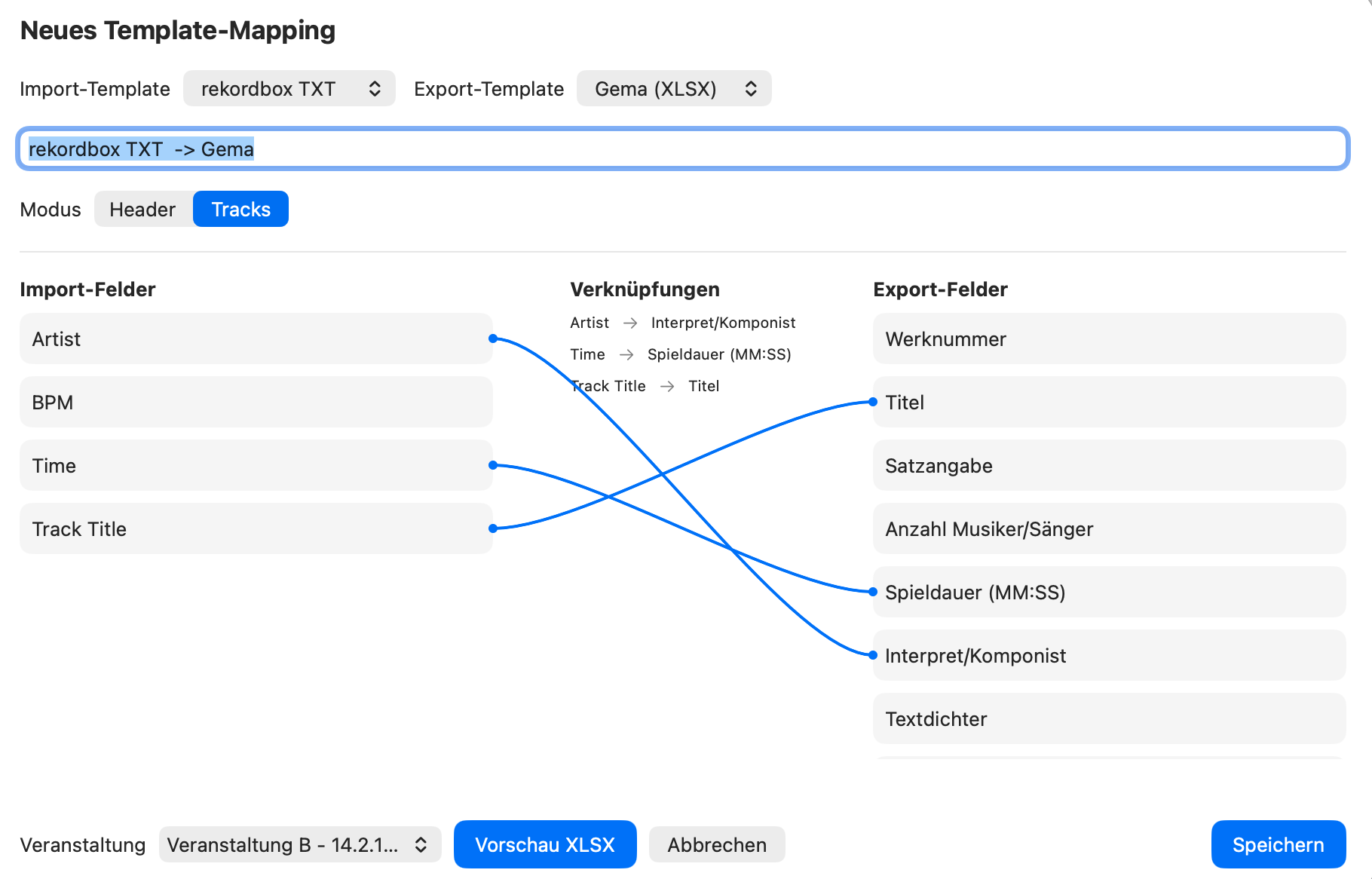
DJReport unterscheidet zwei Template-Typen: Import-Templates für das Einlesen von CSV/TXT/M3U-Dateien und Export-Templates für die Ausgabe deiner Reports.
Export-Templates
Export-Templates legen fest, wie deine Ausgabedatei aussieht. Du kannst:
- Die mitgelieferte GEMA-Vorlage verwenden (immer verfügbar)
- Eine eigene XLSX-Datei importieren – DJReport liest Struktur und Header aus
- Felder per Mapping den Spalten deiner Vorlage zuordnen
- Das Template benennen und für zukünftige Veranstaltungen speichern
Import-Templates
Import-Templates speichern dein Spalten-Mapping für CSV-, TXT- oder M3U-Dateien. Einmal angelegt, erkennt DJReport das Format beim nächsten Import automatisch.
Standard-Mapping
Template-Mappings können als Standard-Mapping markiert werden. Das Standard-Mapping wird im Event-Wizard (Schritt 6) automatisch vorausgewählt – du musst es nicht bei jeder neuen Veranstaltung manuell auswählen. Die Option „Als Standard setzen" findest du in der Mapping-Liste.
Sprache ändern
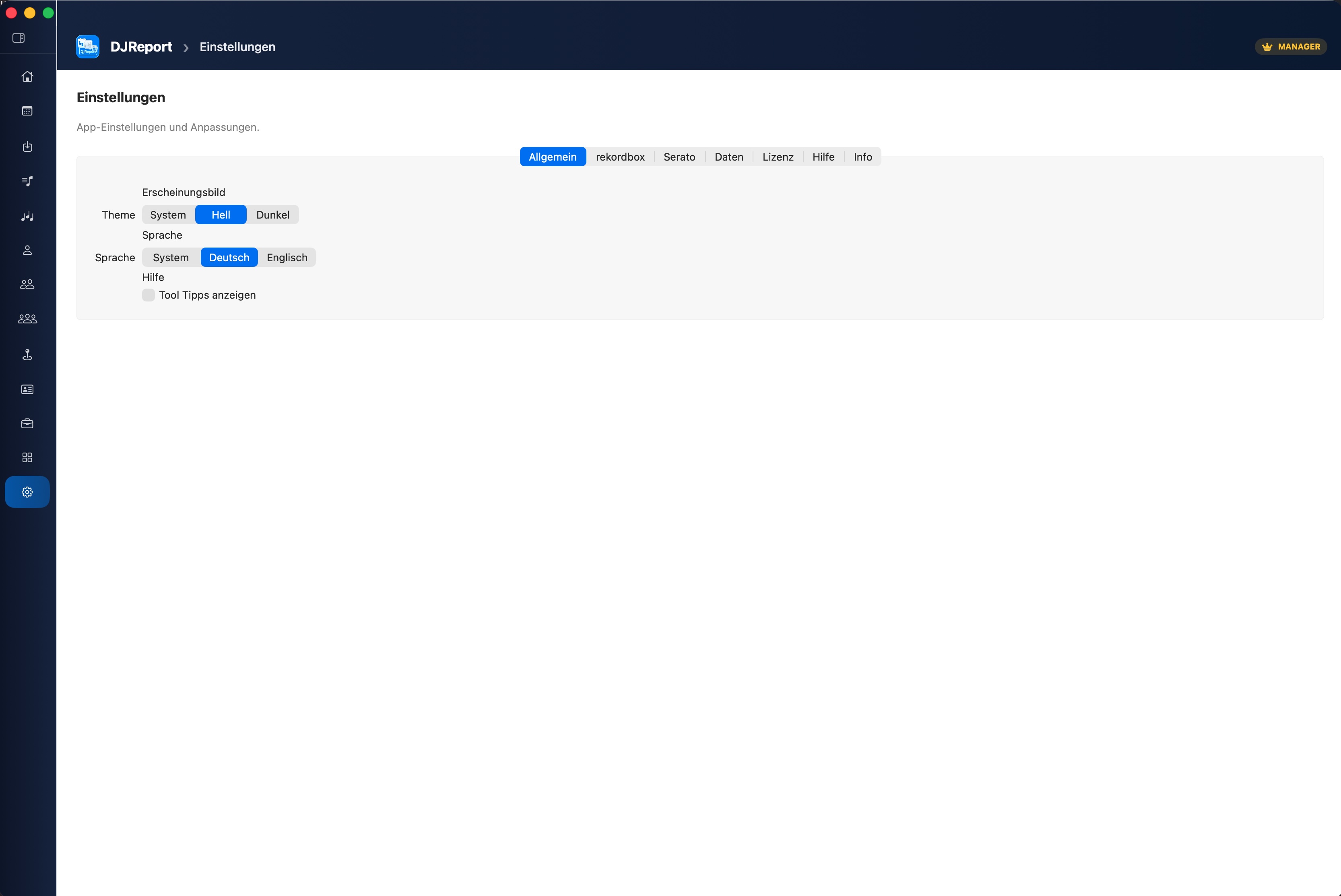
Unter Einstellungen kannst du die Sprache zwischen Deutsch und Englisch umschalten.
Tooltip-Hilfe
Unter Einstellungen > Allgemein findest du den Bereich „Tooltip-Hilfe". Mit dem Toggle aktivierst du kontextbezogene Hinweise an wichtigen Funktionen – hilfreich besonders beim Einstieg in die App. Bei aktiviertem Toggle erscheint ein grünes Infofeld als Bestätigung.
Exportdateiname anpassen
Unter Einstellungen > Allgemein kannst du mit „Eigenes Exportformat wählen" den Dateinamen für XLSX- und PDF-Exporte selbst festlegen. Wählbare Felder: Veranstaltung, Datum, Veranstaltungsort, Veranstalter, Künstlername. Dazu kommen Optionen für Datumsformat und Trennzeichen. Eine Live-Vorschau zeigt das Ergebnis direkt an.
Einstellungen > Daten
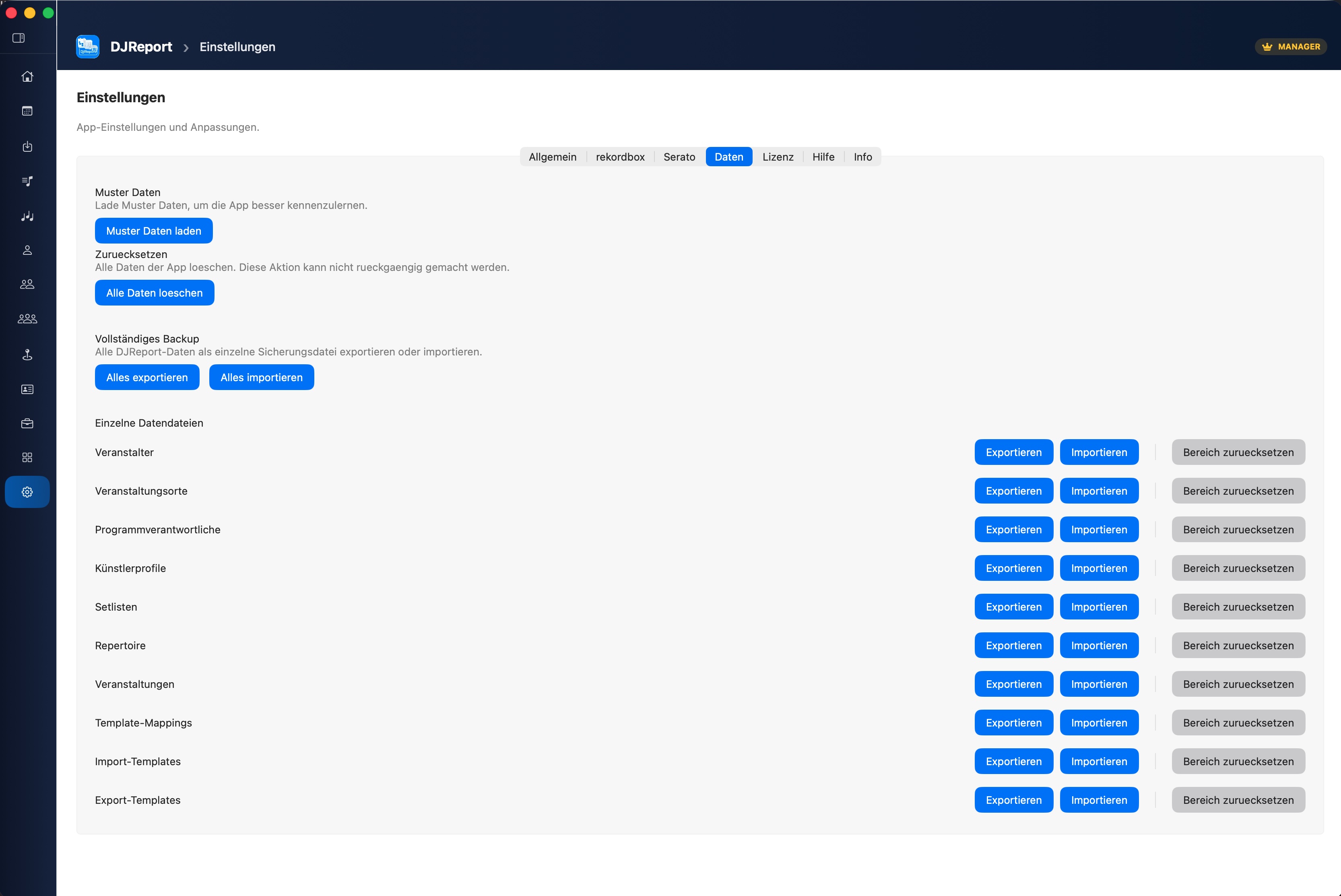
Unter Einstellungen > Daten findest du alle Funktionen rund um Datenverwaltung, Backup, Import/Export und das Zurücksetzen deiner App-Daten.
Musterdaten laden
Musterdaten ermöglichen es, alle Funktionen der App auszuprobieren, ohne eigene Daten eingeben zu müssen. Der Import kann an mehreren Stellen gestartet werden:
- Einstellungen > Daten – Haupt-Importfunktion mit voller Kategorieauswahl
- Templates-Seite (leer) – Direkt-Button „Muster-Templates laden", wenn noch keine Templates vorhanden sind
- Erster App-Start – Dialog mit Empfehlung, zuerst Templates zu laden
Kategorieauswahl
Im Import-Dialog wählst du per Checkbox, welche Datenbereiche geladen werden sollen: Import-Templates, Export-Templates, Template-Mappings, Events, Setlists, Künstlerprofile, Veranstalter, Veranstaltungsorte und Programmverantwortliche.
Zwei Schnellauswahl-Buttons erleichtern die Auswahl: „Nur Templates" lädt ausschließlich Templates und Mappings (empfohlen für den Einstieg), „Alle auswählen" lädt alle Kategorien.
Alle Daten zurücksetzen
Über „Alle Daten zurücksetzen" löschst du sämtliche gespeicherten Inhalte aus der lokalen Datenbank der App. Nach Bestätigung ist der Datenbestand leer.
Gesamt-Backup (Komplett)
Alles exportieren: Erzeugt eine komplette Backup-JSON-Datei (z.B. DJReport-backup_2026-02-25_14-30.json) mit allen Datenbereichen:
- Veranstalter, Orte, Verantwortliche
- Künstlerprofile
- Setlisten & Events
- Template-Mappings
- Import-Templates
- Export-Templates (GEMA)
- Metadaten (Version + Datum)
Alles importieren: Wähle eine zuvor erstellte Backup-JSON aus. Nach der Auswahl wirst du nach der Import-Strategie gefragt:
- Zusammenführen (Merge): Neue Datensätze werden ergänzt, bestehende ggf. aktualisiert. Deine vorhandenen Daten bleiben erhalten.
- Überschreiben (Overwrite): Alle vorhandenen Daten werden komplett durch die importierten ersetzt.
Einzelne Bereiche exportieren / importieren / zurücksetzen
Für jeden Datenbereich gibt es separate Buttons, um gezielt nur diesen Bereich zu exportieren, zu importieren oder zurückzusetzen – ohne andere Daten zu berühren.
Verfügbare Bereiche:
- Veranstalter
- Veranstaltungsorte
- Programmverantwortliche
- Künstlerprofile
- Setlisten
- Events
- Template-Mappings
- Import-Templates
- Export-Templates (GEMA)
Import-Strategie: Merge vs. Overwrite
Beim Import – egal ob Gesamt oder Einzelbereich – wirst du immer nach der Strategie gefragt:
Zusammenführen (Merge) – Neue Datensätze werden ergänzt, bestehende werden ggf. aktualisiert. Ideal, wenn du Daten von einem anderen Gerät übernehmen möchtest.
Überschreiben (Overwrite) – Die Daten dieses Bereichs werden komplett durch die importierten Daten ersetzt. Ideal für ein sauberes Restore.
Lizenz & Abonnements
DJReport ist in der Free-Version kostenlos nutzbar. Mit einem Abo schaltest du je nach Stufe weitere Funktionen frei. Eine vollständige Übersicht aller Stufen und Preise findest du im Abschnitt Preise & Abos.
Kostenlos nutzbar in der Free-Version: Veranstaltungen, Setlisten, Stammdaten, Musterdaten laden und einzelne Datenbereiche zurücksetzen.
In der Free-Version erscheint am unteren Rand der Sidebar ein Upgrade-Hinweis. Gesperrte Aktionen sind sichtbar, aber deaktiviert.
Die Lizenzansicht zeigt dir sofort den aktuellen Abo-Status (Free / ArtistSYNC / ArtistSYNC + Export / Manager Full Access). Die Statusabfrage beim App Store läuft im Hintergrund.
Tastaturkürzel
DJReport unterstützt globale Tastaturkürzel, die jederzeit verfügbar sind – egal welcher Bereich gerade offen ist. Du findest sie auch in der macOS-Menüleiste.
| Kürzel | Aktion |
|---|---|
| ⌘1 | Dashboard öffnen |
| ⌘2 | Veranstaltungen öffnen |
| ⌘3 | Import öffnen |
| ⌘4 | Setlists öffnen |
| ⌘, | Einstellungen öffnen |
| ⌘N | Neue Veranstaltung anlegen |
| ⌘S | Speichern (im Event-Wizard) |
Häufige Probleme
Sprache ändert sich nicht
Die App muss nach dem Sprachwechsel neu gestartet werden. Ein Hinweis erscheint automatisch.
Setlist-Preview ist leer
Prüfe, ob die richtige Setlist der Veranstaltung zugeordnet ist und ob die Setlist Tracks enthält.
Export ohne Inhalt
Stelle sicher, dass eine Mapping-Zuordnung gewählt ist und alle Pflichtfelder der Tracks ausgefüllt sind.
„Python runtime not found"
Der Rekordbox/Serato-Import benötigt die eingebettete Python-Runtime. Wenn diese Meldung erscheint, wurde die App möglicherweise beschädigt. Bitte lade die App erneut aus dem App Store.
„App ist beschädigt"
Das passiert, wenn die Code-Signatur ungültig ist. Lade die App erneut aus dem App Store oder prüfe, ob ein Sicherheitsprogramm die App verändert hat.
Rekordbox/Serato-Datenbank wird nicht gefunden
Gewähre DJReport den Vollen Festplattenzugriff: Systemeinstellungen > Datenschutz & Sicherheit > Voller Festplattenzugriff > DJReport hinzufügen.
„GEMA-Import fehlgeschlagen"
Prüfe, ob die XLSX-Datei korrekt aus dem GEMA-Portal exportiert wurde (nicht manuell umbenannt oder als anderes Format gespeichert). Exportiere die Datei erneut direkt aus dem Portal und versuche den Import noch einmal.
Häufige Fragen (FAQ)
Werden meine Daten ins Internet übertragen?
Nein. DJReport arbeitet 100% lokal. Alle Daten bleiben auf deinem Mac. Es gibt keine Cloud-Anbindung, keinen Account und keine Datenübertragung an den Anbieter.
Brauche ich einen Account?
Nein. DJReport benötigt keinen Account. Die einzige Verbindung zum Internet ist die Lizenzprüfung über den App Store (Apple-Standard).
Funktioniert DJReport mit Apple Silicon (M1/M2/M3)?
Ja. DJReport läuft nativ auf Apple Silicon und Intel-Macs. Die eingebettete Python-Runtime unterstützt beide Architekturen.
Kann ich die App auch offline nutzen?
Ja, alle Funktionen (außer der initialen Lizenzprüfung) funktionieren komplett offline.
Was ist der Unterschied zwischen den Abo-Stufen?
Free: Veranstaltungen, Setlisten, Musterdaten, Import (Rekordbox, Serato, CSV), Backup & Repertoire. ArtistSYNC (4,99 €/Monat): + Templates & Mappings, Manager-Versand. ArtistSYNC + Export (9,99 €/Monat): + GEMA-Export, Export-Templates. Manager Full Access (19,00 €/Monat): + .djreport Import, Künstlerprofile verwalten.
Sind meine Reports wirklich GEMA-konform?
DJReport erstellt Reports auf Grundlage der zum Zeitpunkt der Nutzung bekannten GEMA-Anforderungen. Eine Garantie für die Anerkennung oder rechtliche Wirksamkeit kann nicht übernommen werden, da die GEMA ihre Vorgaben ändern kann.
Kann ich meine Daten sichern?
Gesamt-Backup (erstellen & importieren) ist in der Free-Version verfügbar. Das bereichsweise Exportieren und Importieren einzelner Dateien erfordert ArtistSYNC + Export.
Welche DJ-Software wird unterstützt?
Aktuell: Rekordbox (Datenbank + XML), Serato DJ (Crates + History Sessions), sowie CSV/TXT/M3U für alle anderen Quellen.
Wie kündige ich mein Abo?
Das Abo wird über den Apple App Store verwaltet. Gehe zu Systemeinstellungen > Apple-ID > Medien & Käufe > Abonnements verwalten.